
Amazon Web Services (AWS) に BuildVu をデプロイする
AWS で BuildVu を実行する最も簡単な方法は、Elastic Container Service (ECS) クラスター上のコンテナで Docker イメージを実行することです。
開始する前に、WAR ファイルが必要です。これはダウンロードするか、自分でビルドすることができます。
この WAR ファイルは BuildVu サービスが動作するために必須です。
buildvu-microservice.war ファイルをダウンロードします。
トライアルユーザーは、トライアル登録 後の Docker セクションで war ファイルのダウンロードを見つけることができます。
BuildVu Microservice Example プロジェクトのコピーをビルドします。
手順は GitHub ページ
で確認できます。
https://console.aws.amazon.com
にアクセスしてログインします。
「All Services」セクションを開き、EC2(Elastic Compute Cloud) をクリックします。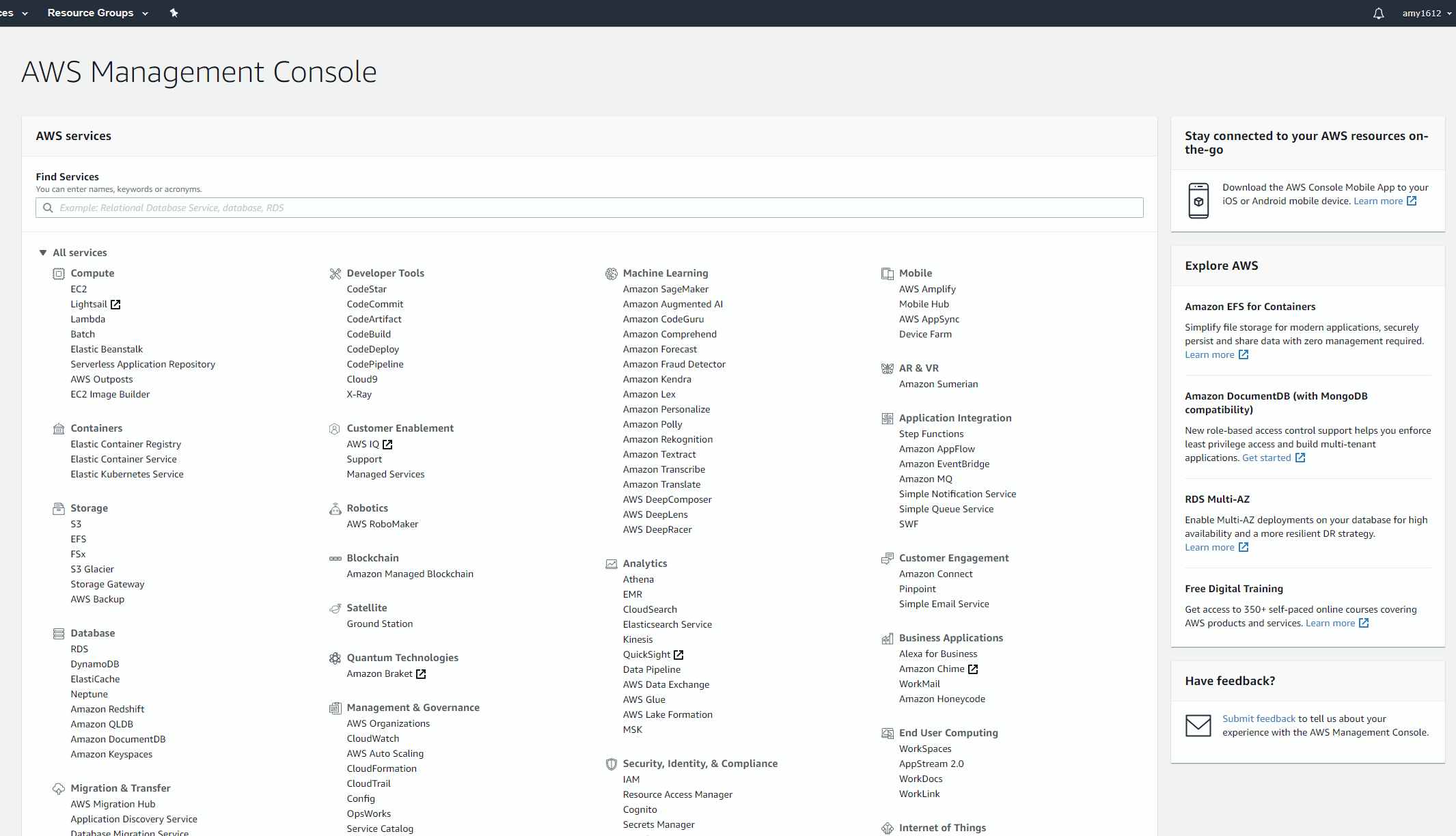
インスタンスに SSH 接続できるように、キーペアがあることを確認する必要があります。
「key pairs」をクリックします: 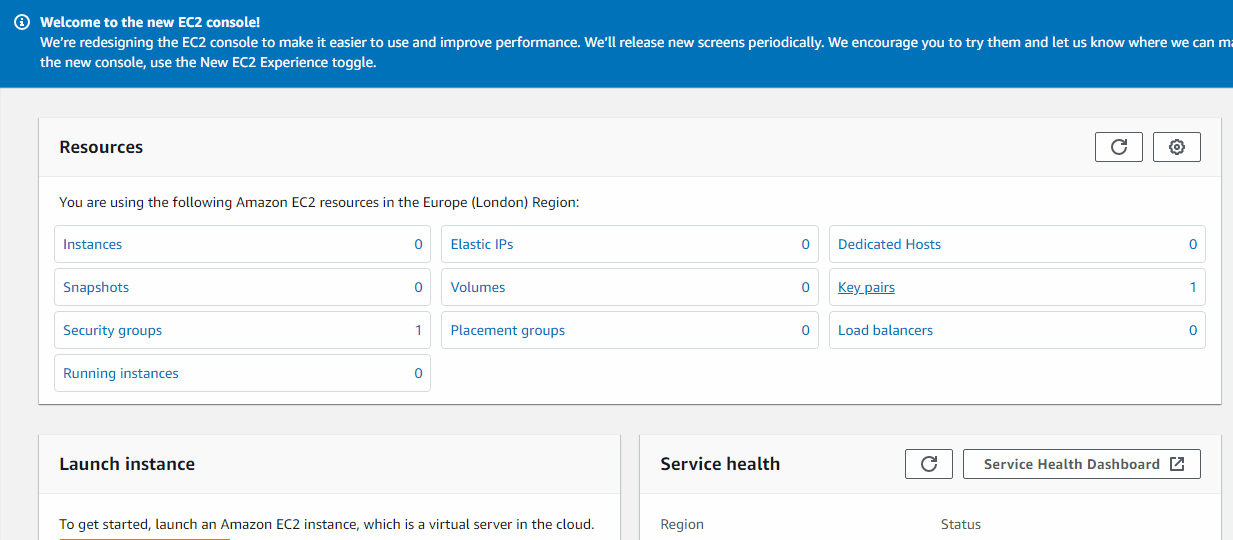
「Create key pair」をクリックし、名前を付けてファイル形式として pem を選択します: 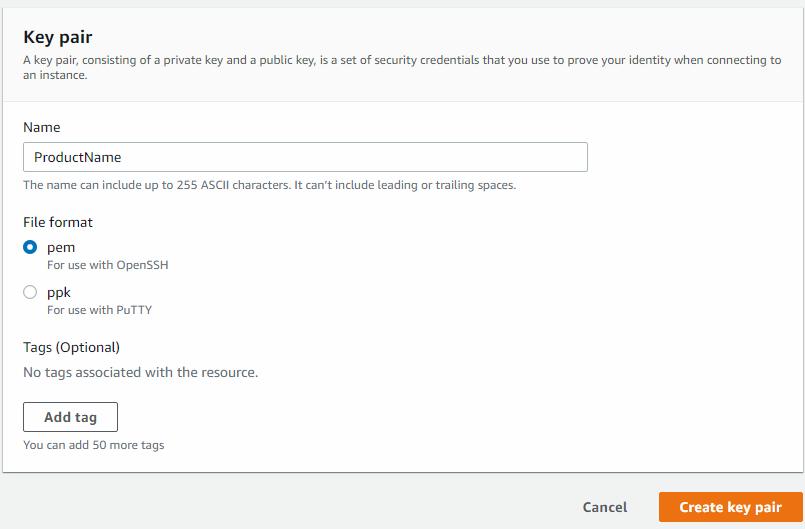
次にサービスタブに移動し、「Containers」の下にある Elastic Container Service(ECS) をクリックします: 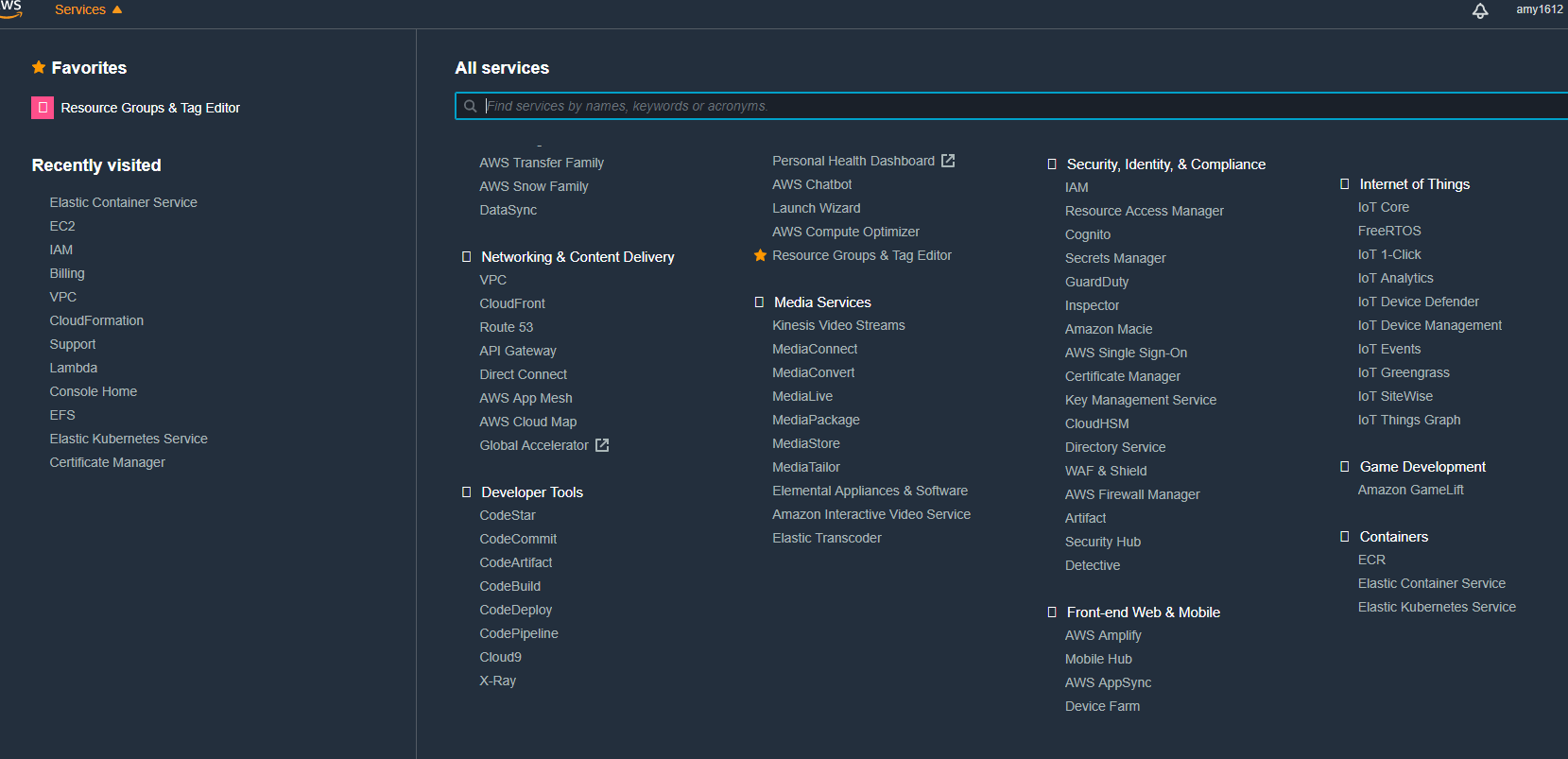
「Clusters」ページで「Create Cluster」をクリックします。これにより、SSH 接続可能な独自の EC2(Elastic Compute Cloud) をロードできます: 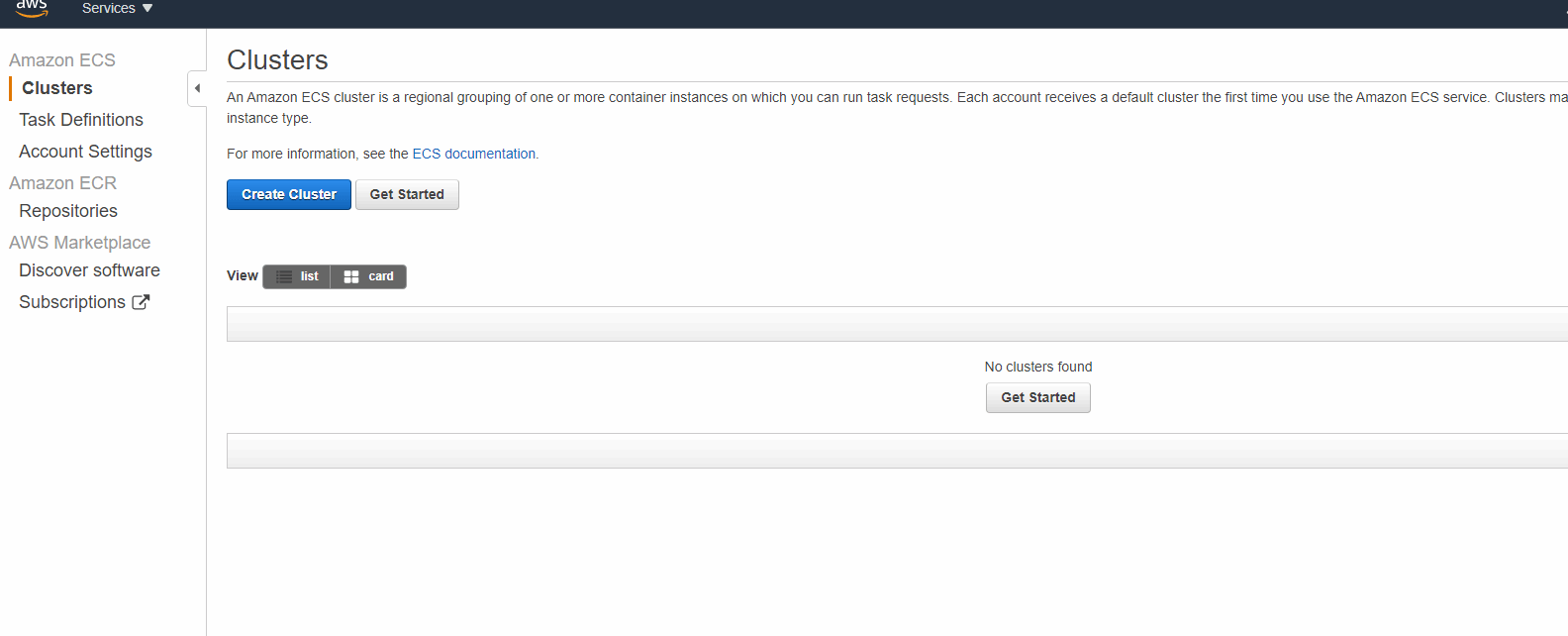
「EC2 Linux + Networking」を選択します: 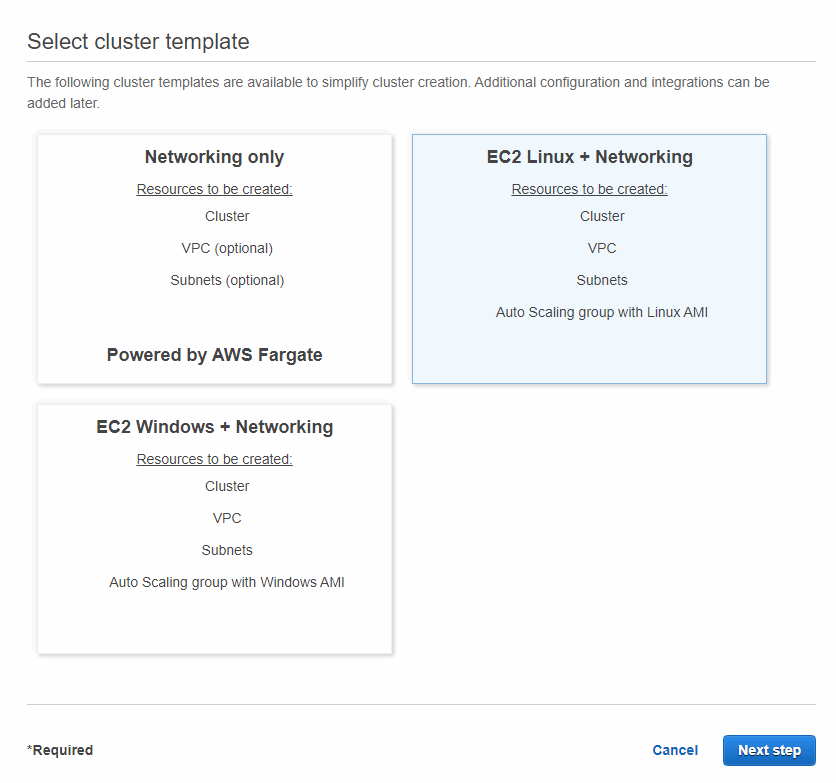
クラスターに付けたい名前を入力し、コンテナインスタンスに使用するインスタンスタイプを選択します(これは必要なリソース量によって異なります)。
先ほど作成したキーペアを選択し、下にスクロールして create をクリックします: 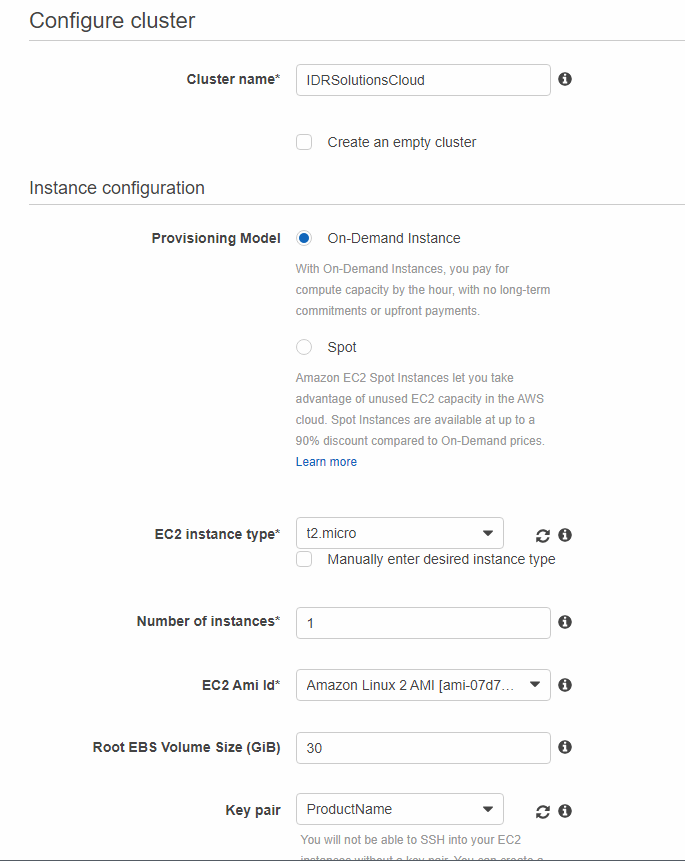
ロードが完了したら「View Cluster」をクリックし、「ECS Instances」タブに移動します。
ECS Instance ID をクリックします(表示されるまで少し時間がかかる場合があります): 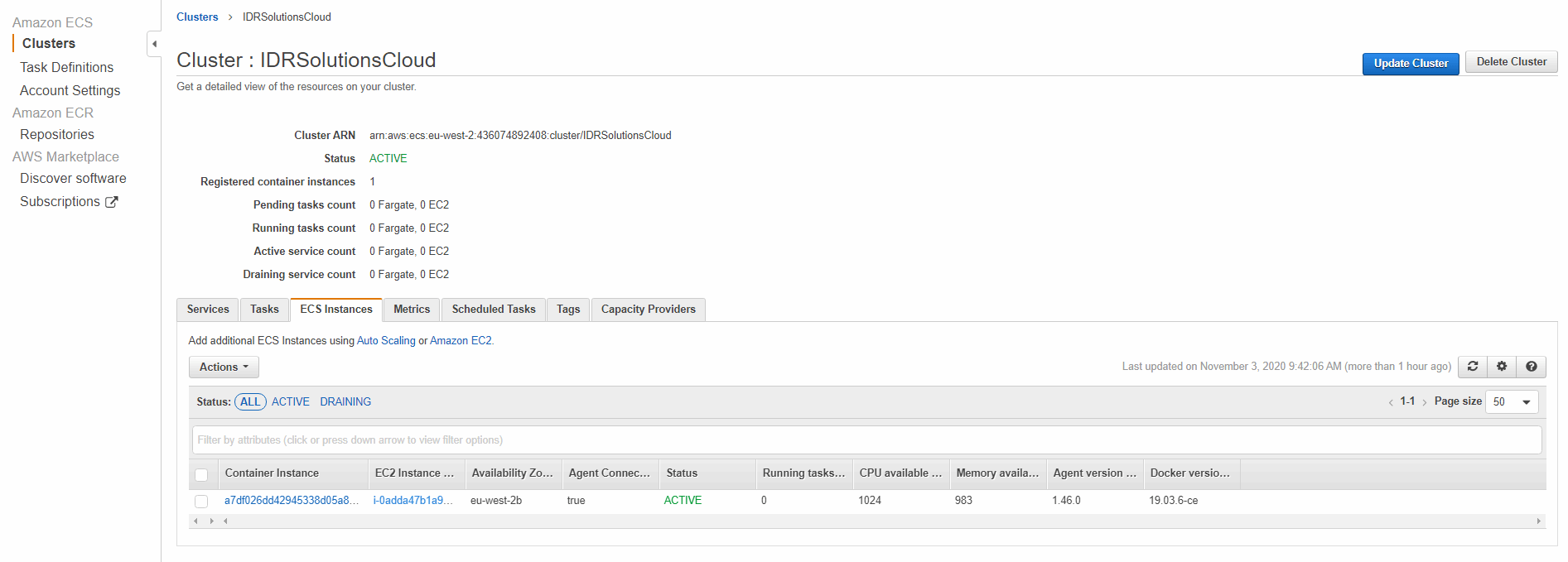
「Instance ID」をクリックします: 
「Security」タブに移動し、「Security groups」の id をクリックします。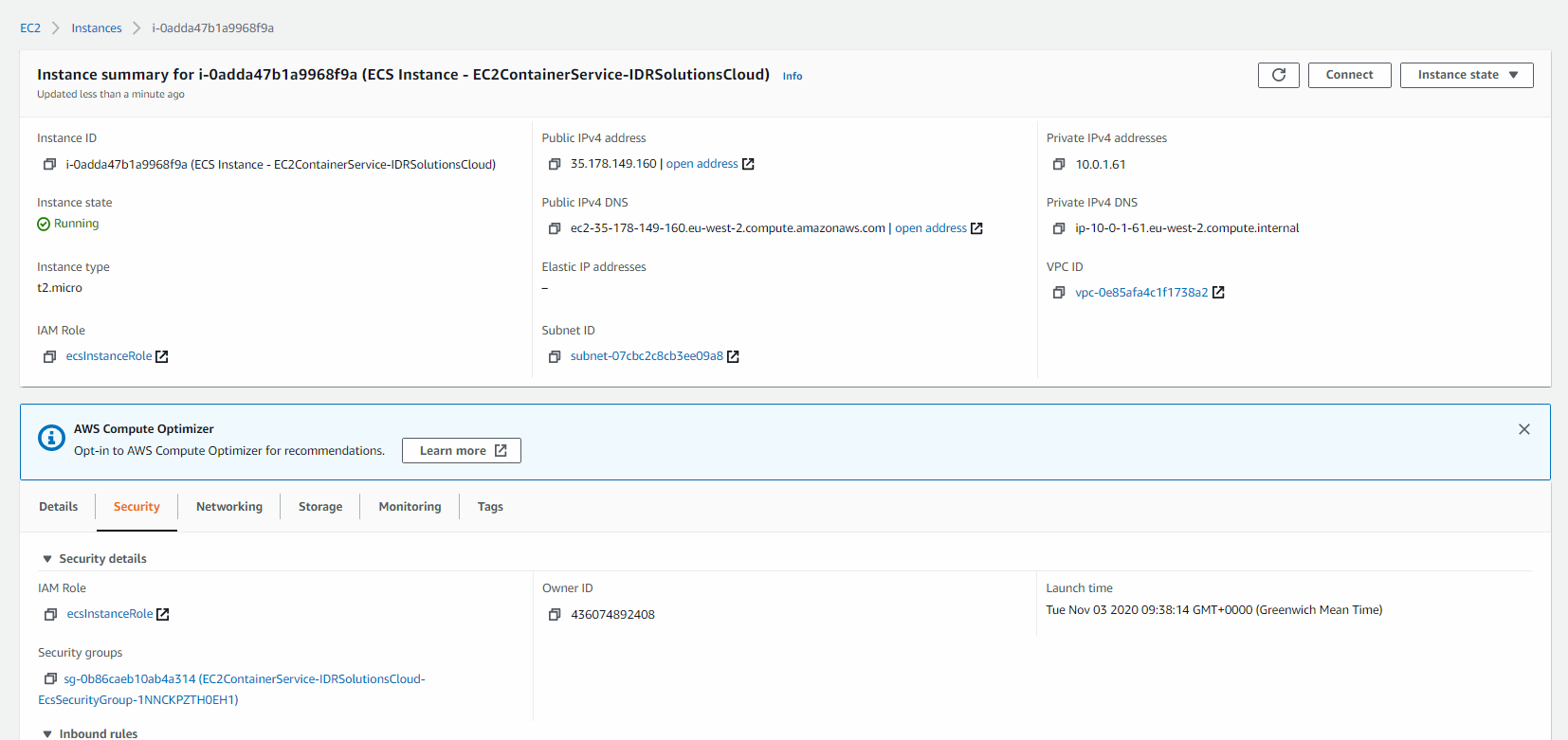
「Edit inbound rules」をクリックします。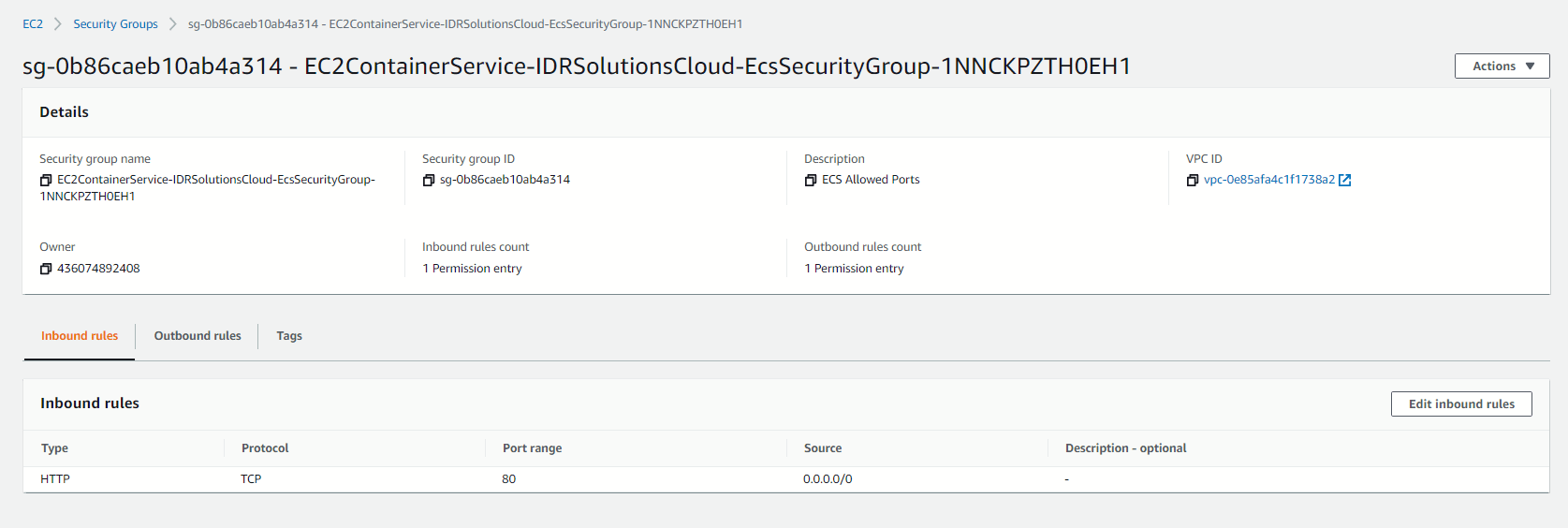
「Add rule」をクリックし、以下のように入力して「save rules」をクリックします: 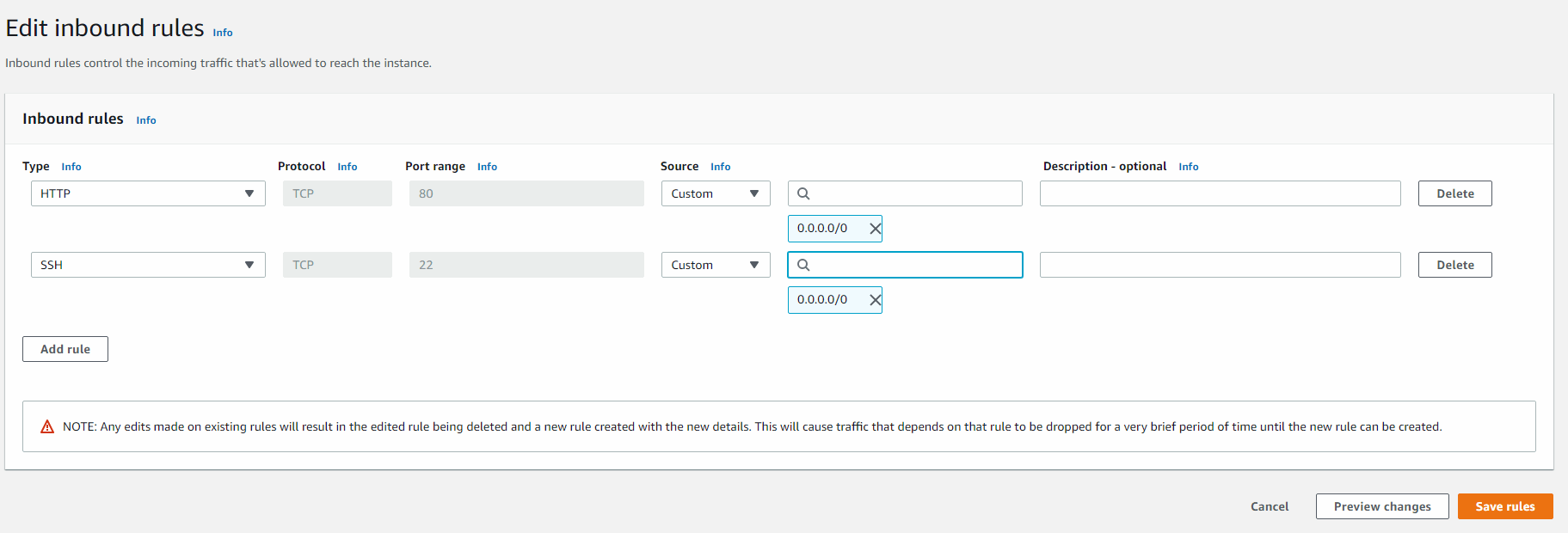
EC2 インスタンスに戻り、「Connect」をクリックしてから「SSH client」タブに移動し、パブリック DNS をコピーします: 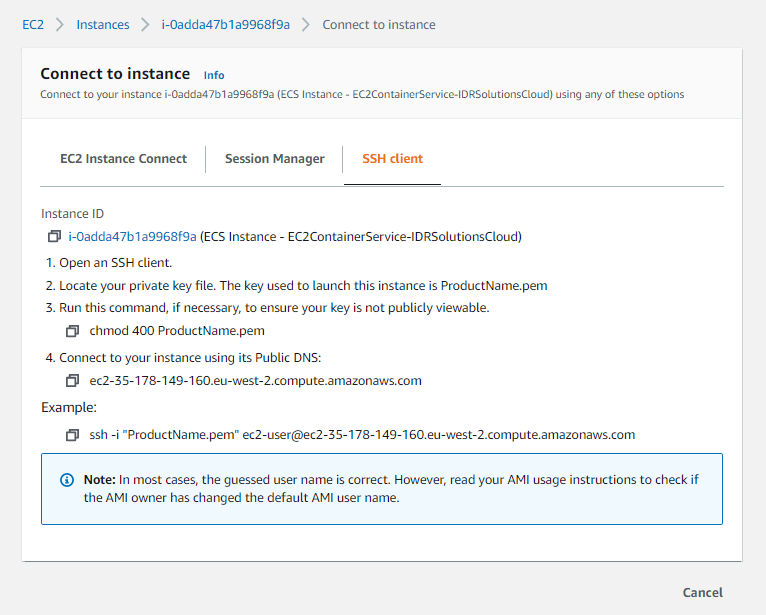
ターミナルを開き、以下のコードをコピーして、自分の情報に置き換えます(デフォルトのユーザー名は ’ec2-user’ ですが、AMI オーナーが変更している場合もあります):
scp -i <path/to/key.pem> path/to/war/buildvu-microservice.war ec2-user@<YourPublicDNS>:~
インスタンスに SSH 接続します:
ssh -i <path/to/key.pem> ec2-user@<YourPublicDNS>
接続後、Docker イメージを実行します:
docker run -p 80:80 --mount "source=/home/ec2-user/buildvu-microservice.war,target=/usr/local/tomcat/webapps/ROOT.war,type=bind" idrsolutions/buildvu
次に ECS に移動し、「ECS instances」タブをクリックして「Container Instance」の id をクリックし、パブリック IP アドレスをコピーします 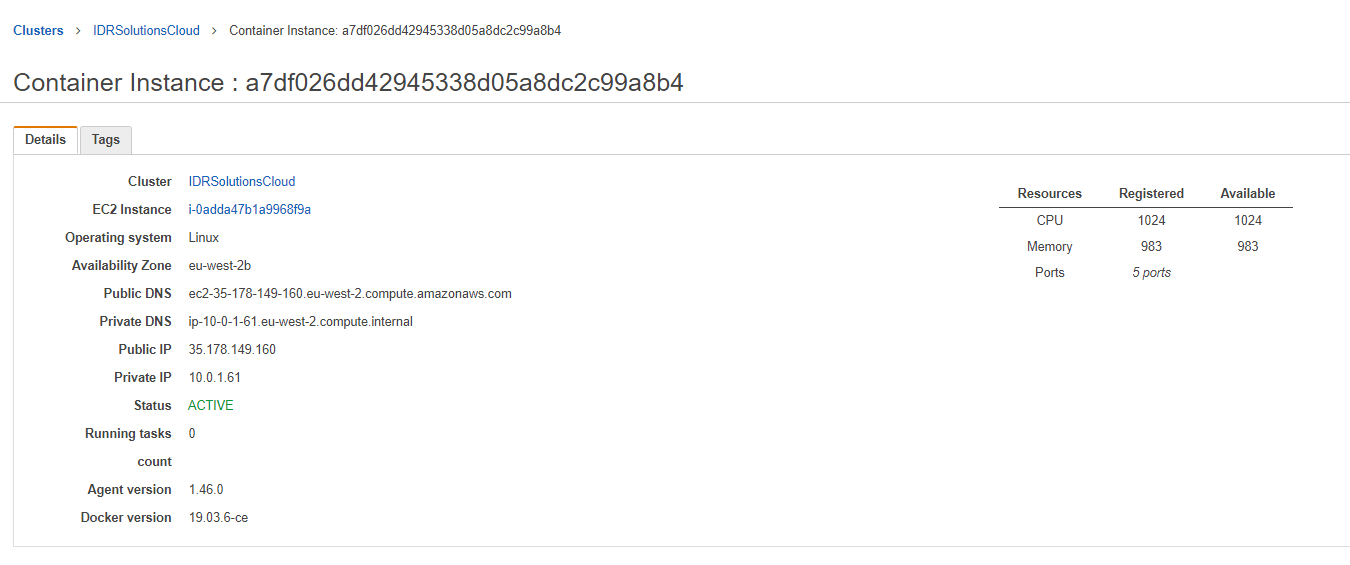
HTTPS を有効にするには、ファイアウォールで HTTPS ポートを開き、仮想マシンの /opt/ssl に有効な SSL 証明書とキーをマウントする必要があります。EC2 インスタンスに移動し、「Security」タブに移動して「Security groups」の id をクリックします。
このページで「Edit inbound rules」ボタンをクリックします。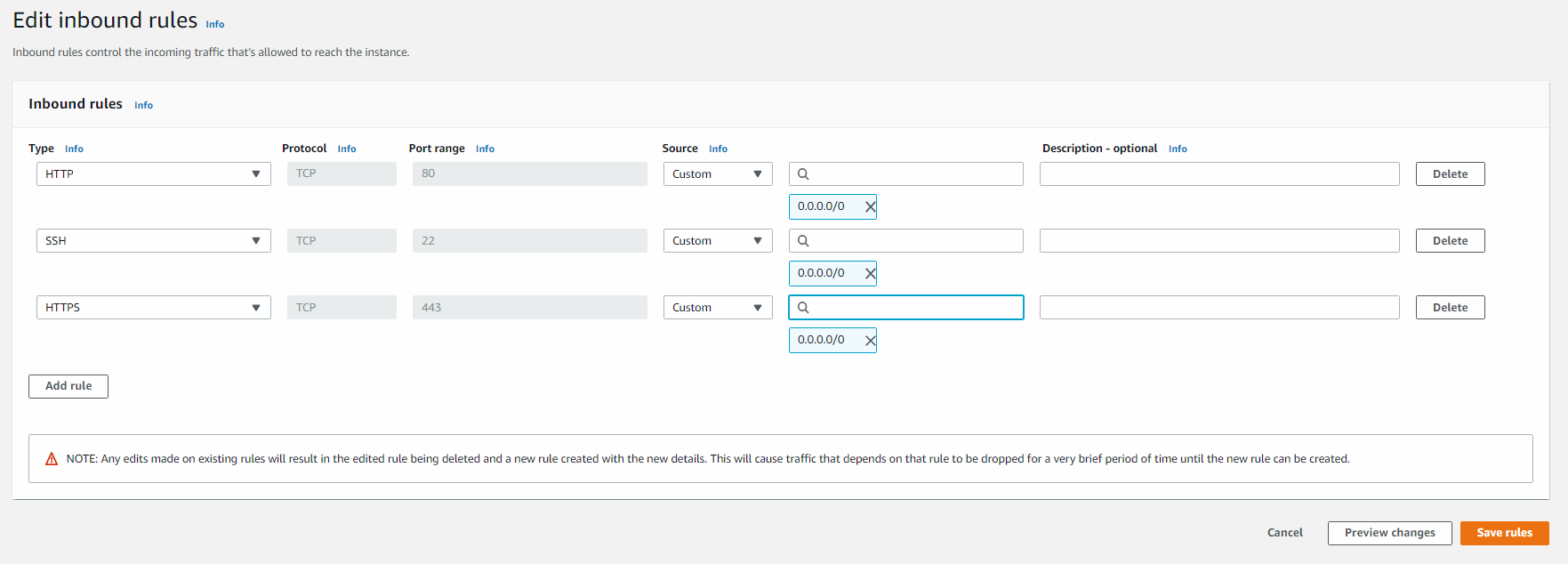
次にターミナルを使用して必要な SSL 証明書をアップロードします。まずインスタンスに接続する必要があります(上記の詳細を参照)。接続後、/opt/ssl ディレクトリを作成します。
mkdir /opt/ssl
次にこのディレクトリに SSL 証明書をアップロードします。
scp -i <path/to/key.pem> <path/to/certificate.crt> ec2-user@<YourPublicDNS>:/opt/ssl/certificate.crt
scp -i <path/to/key.pem> <path/to/private.key> ec2-user@<YourPublicDNS>:/opt/ssl/private.key
scp -i <path/to/key.pem> <path/to/ca_bundle.crt> ec2-user@<YourPublicDNS>:/opt/ssl/ca_bundle.crt
これで仮想マシンが HTTPS 接続を許可するようになったので、ポートを指定して Docker を起動する必要があります。
docker run -p 80:80 -p 443:443 --mount "source=/local/path/to/ssl/directory,target=/opt/ssl,type=bind,readonly" --mount "source=/home/ec2-user/buildvu-microservice.war,target=/usr/local/tomcat/webapps/ROOT.war,type=bind" idrsolutions/buildvu
認証、複数ユーザー、API を使用せずに変換されたファイルへのアクセスなどの追加機能を追加するには、Docker イメージページ で詳細を確認できます。
クラスターが不要になった場合は、「Delete Cluster」ボタンを押して課金を停止します: 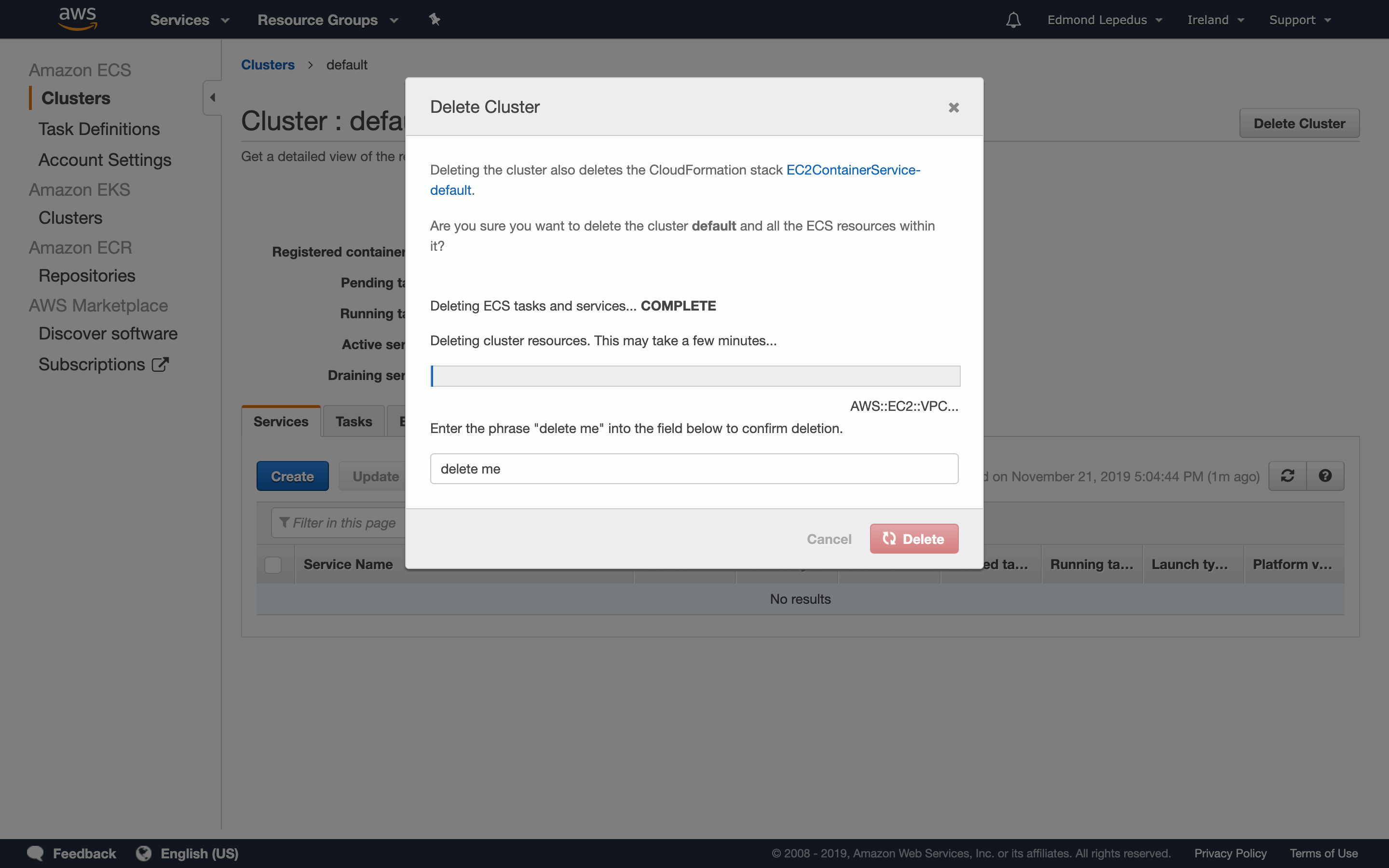
Docker サーバーが実行されているので、API を使用するチュートリアルに従って変換を開始できます。