
Microsoft Azure プラットフォームに BuildVu をデプロイする
- WAR ファイルのダウンロードまたはビルド
- Microsoft Azure のセットアップ
- BuildVu-Microservice WAR ファイルのアップロード
- BuildVu Docker イメージの実行
- HTTPS 暗号化
- 仮想マシンが不要になった場合
- 異なる言語のクライアントから BuildVu を実行する
開始する前に、ダウンロードまたは自分でビルドできる WAR ファイルが必要です。
この WAR ファイルは BuildVu サービスが動作するために必須です。
buildvu-microservice.war ファイルをダウンロードしてください。
トライアルユーザーは、トライアル登録 後の Docker セクションで WAR ファイルのダウンロードを見つけることができます。
BuildVu Microservice Example プロジェクトのコピーをビルドします。
手順は GitHub ページ
にあります。
Azure にログインし、左上隅のボタン(3 本の水平線が重なったような形)を選択します。これにより次のリストが表示されます。
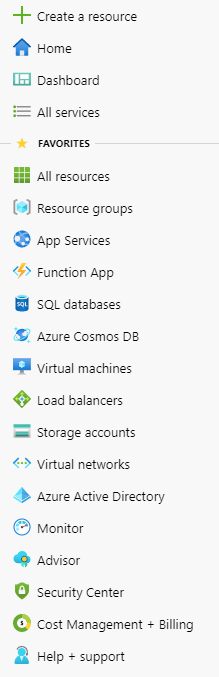
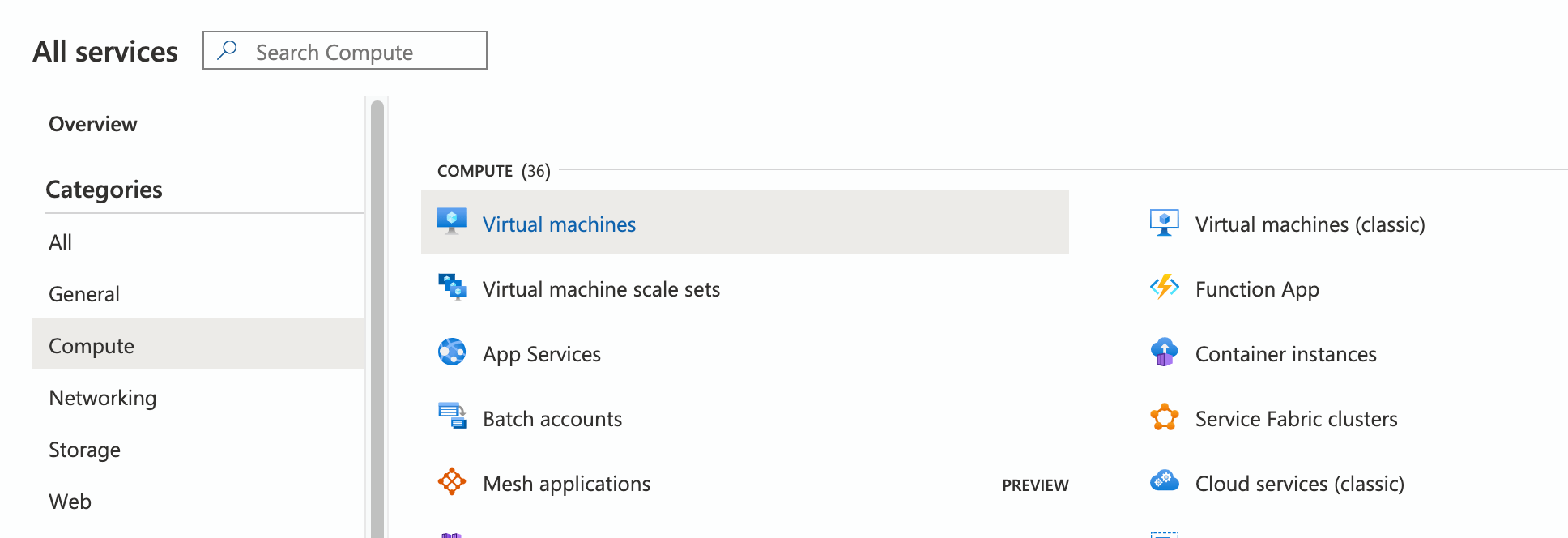
このリストから、お気に入りセクション(新しいアカウントではデフォルトで表示されます)から「Virtual Machines」を選択するか、「All Services」を選択します。これによりすべてのサービスのリストが表示されるので、左側の「Compute」カテゴリを選択し、次にページ中央の「Virtual Machines」オプションを選択します。
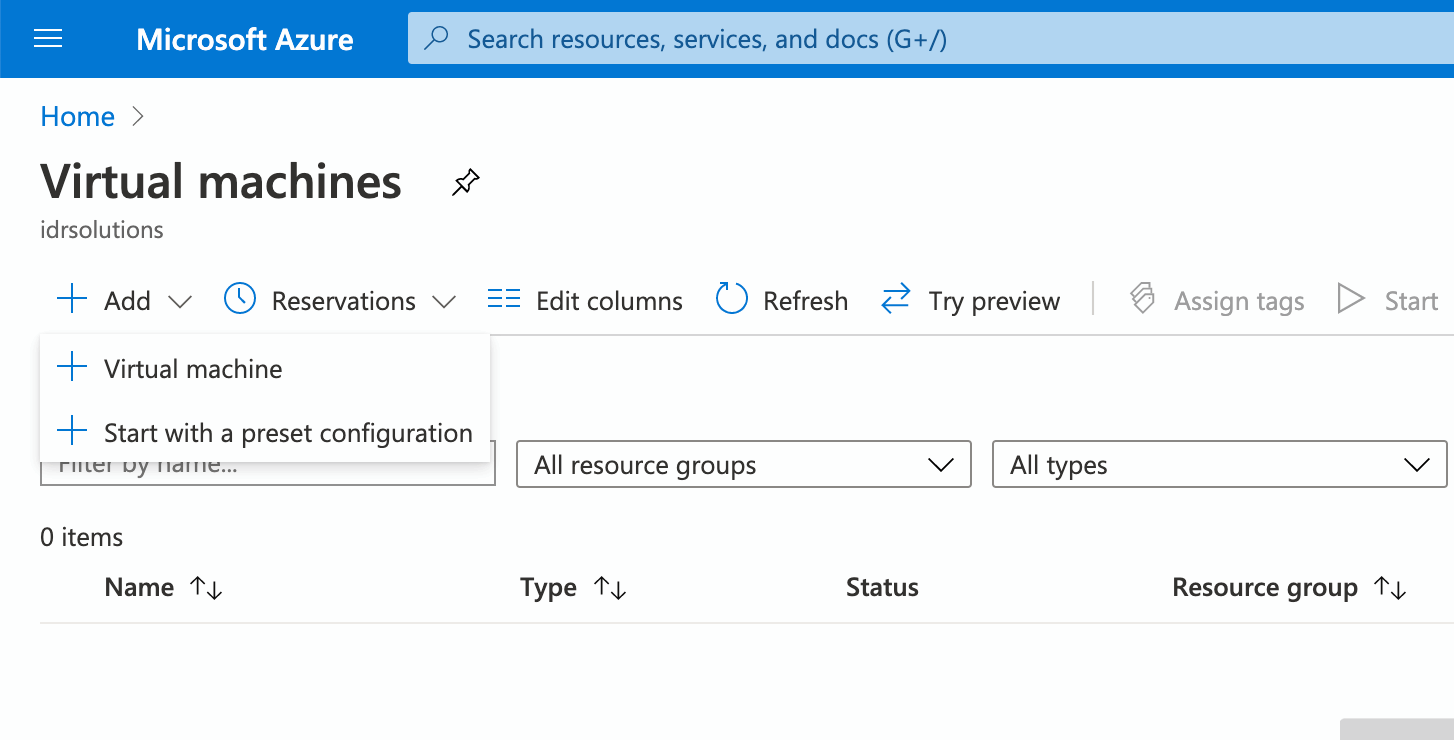
この新しいページでは、新しい仮想マシンを作成できます。ページタイトルのすぐ下に表示される Add ボタンをクリックし、続けて「Virtual machine」オプションをクリックします。
次の 7 つのページで仮想マシンの設定を行うことができます。ただし、設定が必要な項目はすべて Basics ページにありますが、他の利用可能なオプションについても確認しておくことをお勧めします。
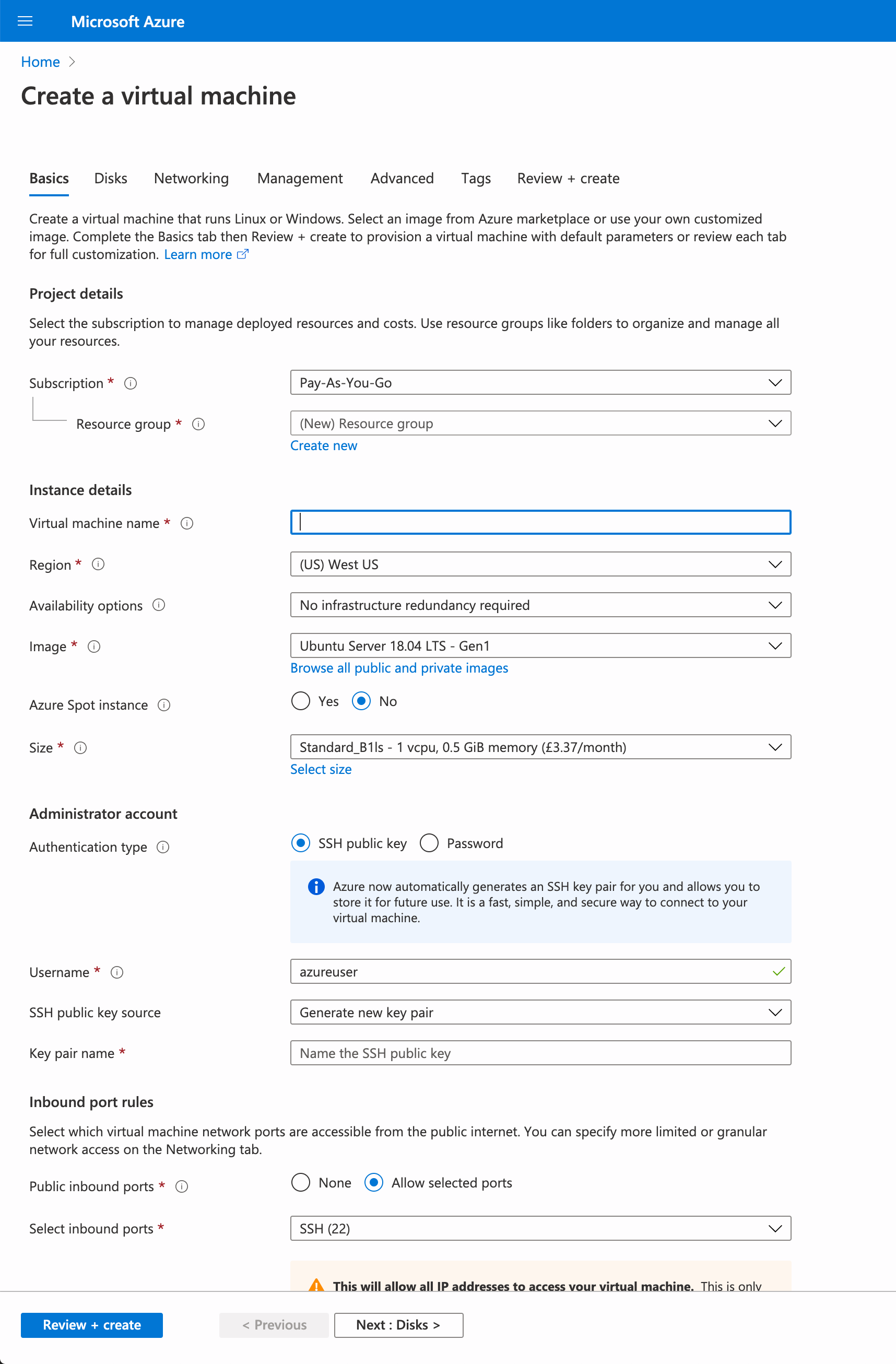
BuildVu Docker コンテナを使用するには、以下を設定する必要があります。
- Resource Group
まだ持っていない場合は、Create New ボタンで新しく作成します(これはポップアップで処理され、名前のみが必要です)。 - Virtual machine name
任意の名前を設定でき、複数のマシンがある場合にこのマシンを識別するのに役立ちます。 - Image
Docker が利用可能なイメージを指定する必要があります(または自分で Docker をセットアップします)。「Browse all」リンクをクリックし、最新バージョンの「Docker Advanced Engine on Ubuntu XX.XX LTS」を選択することをお勧めします。 - Size
使用する仮想マシンを選択する必要があります。少なくとも「Standard_B2ms」を使用することをお勧めします。これは「Select size」リンクをクリックすることで見つけることができます。 - Select inbound ports
ここでアクセスを許可する 3 つのポート(SSH、HTTP、HTTPS)を指定できます。少なくとも SSH と HTTP を設定する必要があります。
必須ではありませんが、ユーザー名をデフォルト値から変更することをお勧めします。
完了したら、次へボタンを使用して最終ページに移動します。このページには設定した内容が表示され、確認できます。また、仮想マシンへの SSH 用のキーファイルをダウンロードできます。このファイルをダウンロードしてから、作成ボタンをクリックして仮想マシンを作成します。
作成が完了したら(数分かかる場合があります)、Virtual machines ページに移動し、作成した仮想マシンを選択します。このページでは、以下のようにパブリック IP アドレスを確認できます。
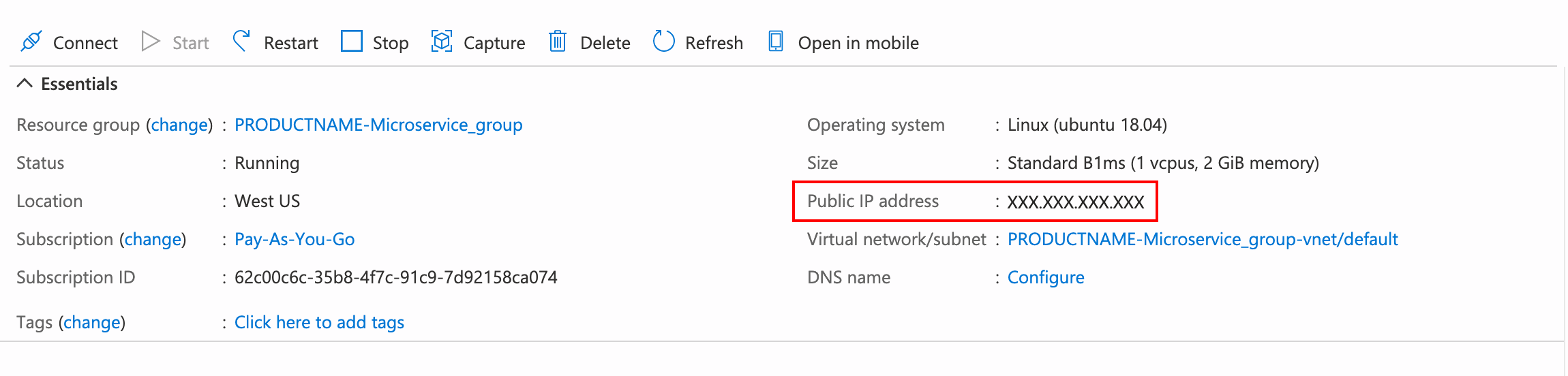
ターミナルで、scp コマンドを使用して WAR ファイルをアップロードする必要があります。
このコマンドには、以前に入力/作成した 3 つの値が必要です。
- ダウンロードしたキーファイルのファイル名/パス
- 仮想マシンのユーザー名(デフォルト値は azureuser)
- 仮想マシンのアドレス
次のようになります:
scp -i <KEY FILE> <path/to/buildvu-microservice.war> <USERNAME>@<ADDRESS>:~/buildvu-microservice.war
これで WAR ファイルが利用可能になったので、Docker イメージを起動できます。
マイクロサービスを起動するには、仮想マシンに SSH 接続する必要があります。Azure では、仮想マシンページで手順を提供することでこれを簡単にしています。
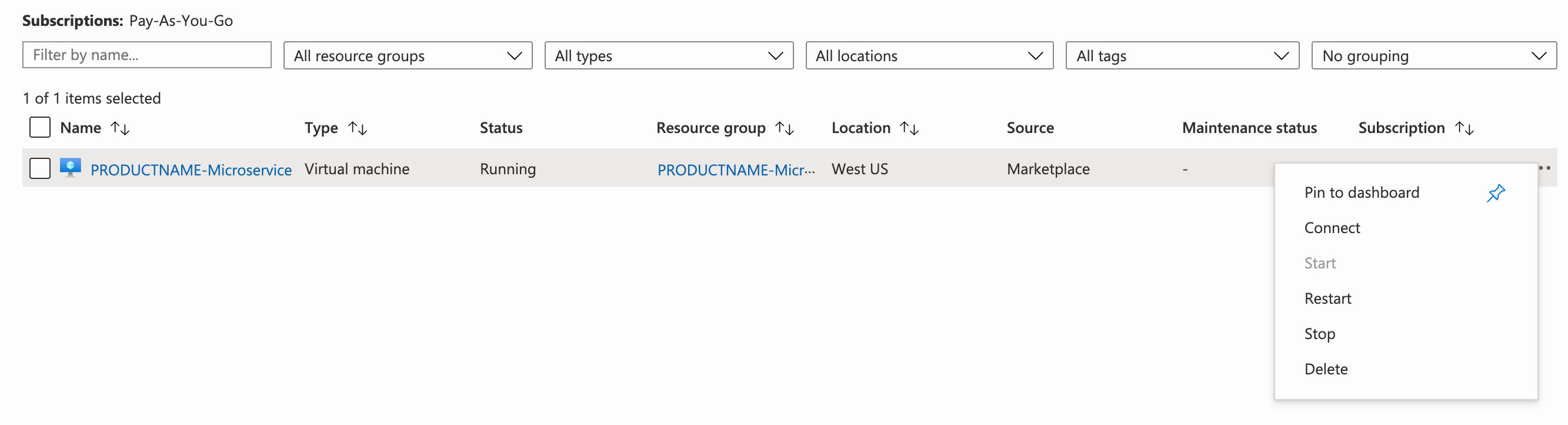
仮想マシンページに移動し、右端の「…」ボタンをクリックして、接続オプションをクリックします。この新しいページの指示に従って、SSH 経由で仮想マシンに接続します。
接続したら、次のコマンドでコンテナを起動します。アップロード手順で使用したユーザー名(デフォルト値は azureuser)が必要です。
docker run -p 80:80 --mount "source=/home/<USERNAME>/buildvu-microservice.war,target=/usr/local/tomcat/webapps/ROOT.war,type=bind" idrsolutions/buildvu
このコマンドを実行するには、スーパーユーザーである必要がある場合があります。
HTTPS を有効にするには、ファイアウォールで HTTPS ポートを開き、次に有効な SSL 証明書とキーを仮想マシンの /opt/ssl にマウントする必要があります。既に仮想マシンがセットアップされている場合は、次のようにこのルールを追加します。
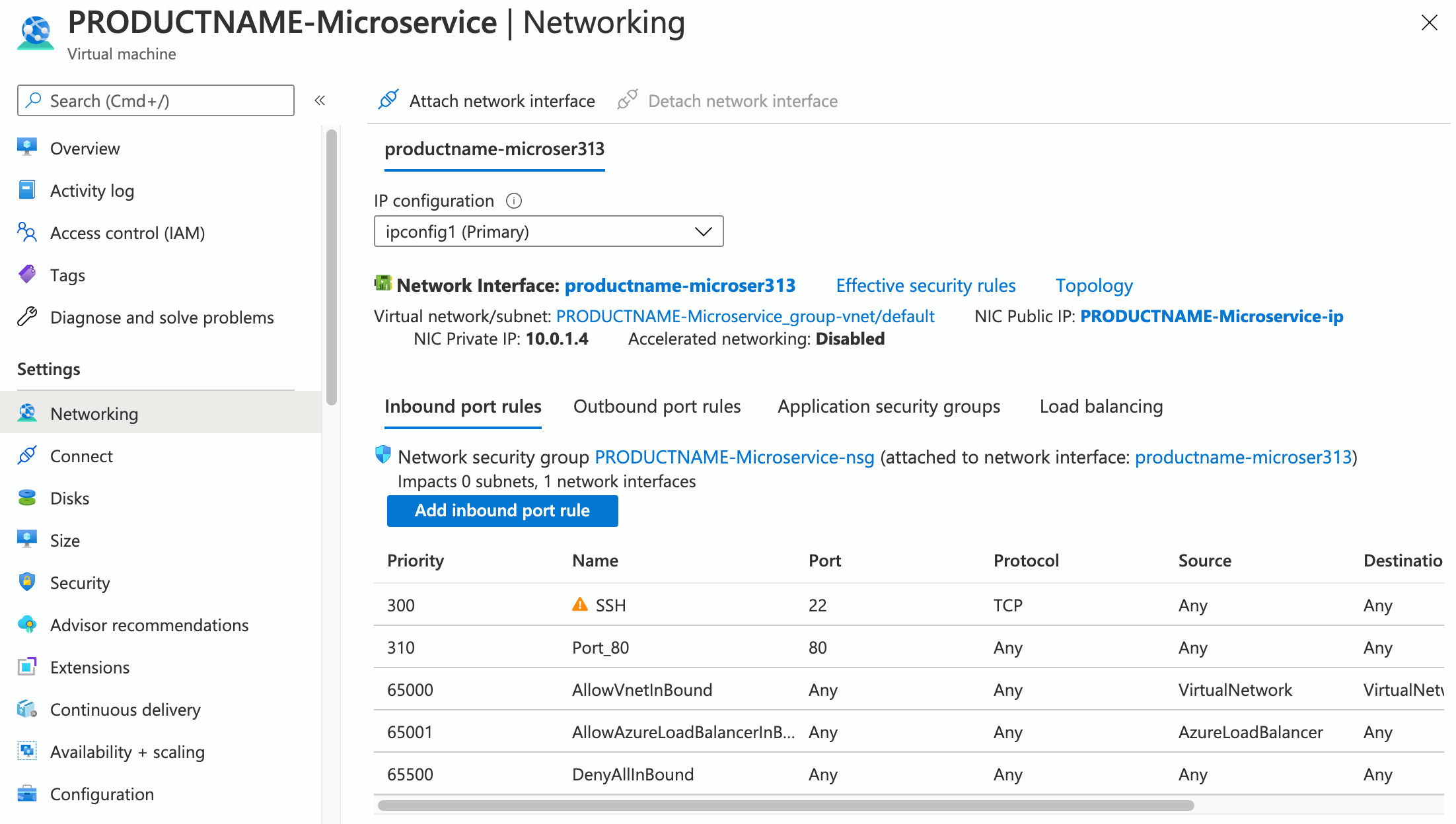
仮想マシンページに移動し、ネットワーク設定ページを選択します。このページで「Add inbound port rule」ボタンをクリックします。
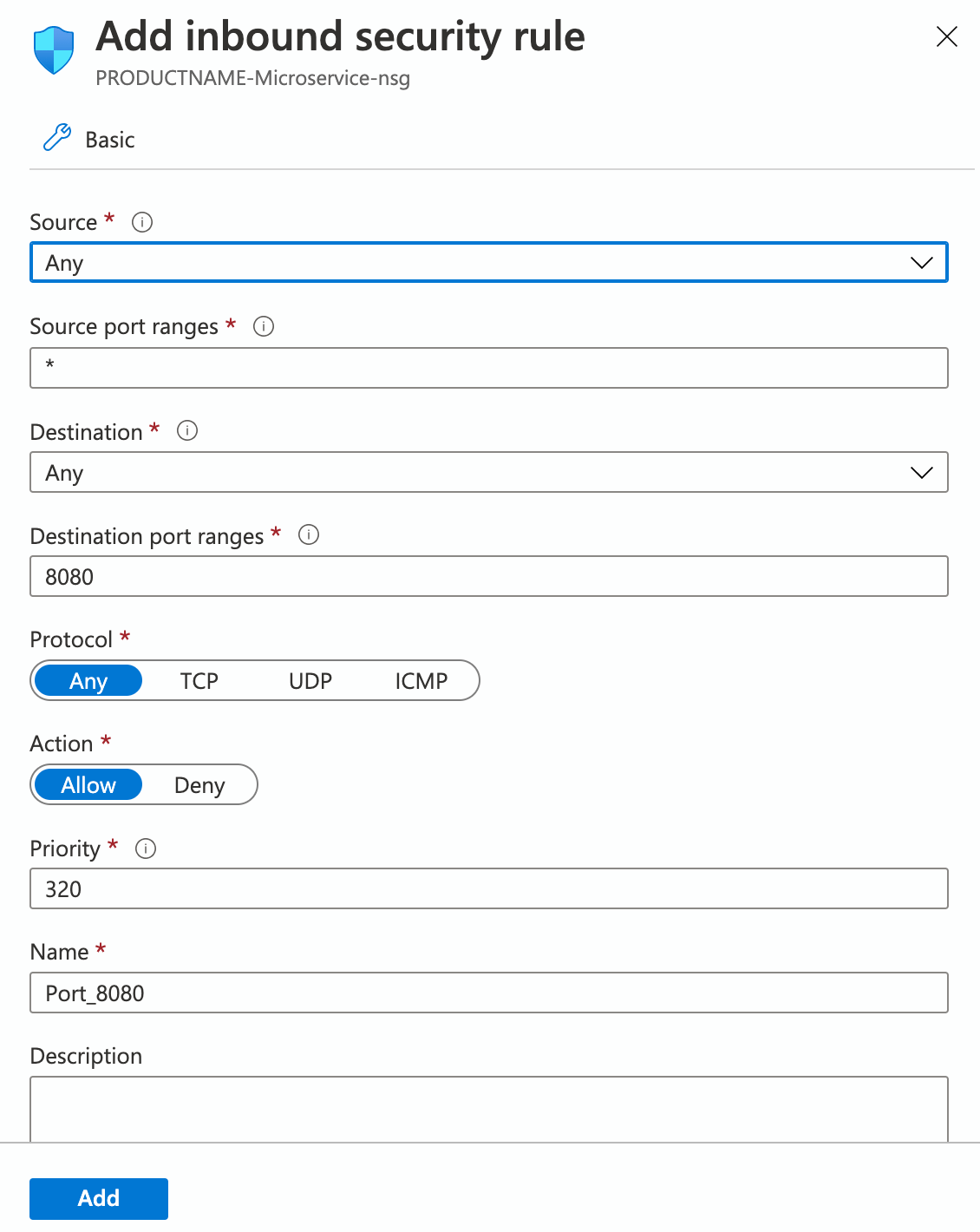
新しいフレームで、仮想マシンへのアクセスを許可するポートを指定します。HTTPS の場合は、「Destination port ranges」を 443 に設定する必要があり、他のすべての値は表示されているデフォルトのままで構いません。
次に、ターミナルを使用して必要な SSL 証明書をアップロードします。まず、仮想マシンに接続します(「BuildVu Docker イメージの実行」セクションで詳しく説明されています)。接続したら、/opt/ssl ディレクトリを作成します。
mkdir /opt/ssl
次に、SSL 証明書をこのディレクトリにアップロードします。
このコマンドには、以前に入力/作成した 3 つの値が必要です。
- ダウンロードしたキーファイルのファイル名/パス
- 仮想マシンのユーザー名(デフォルト値は azureuser)
- 仮想マシンのアドレス
次のようになります:
scp -i <KEY FILE> <path/to/certificate.crt> <USERNAME>@<ADDRESS>:/opt/ssl/certificate.crt
scp -i <KEY FILE> <path/to/private.key> <USERNAME>@<ADDRESS>:/opt/ssl/private.key
scp -i <KEY FILE> <path/to/ca_bundle.crt> <USERNAME>@<ADDRESS>:/opt/ssl/ca_bundle.crt
これで仮想マシンが HTTPS 接続を許可するようになったので、ポートを指定して Docker を起動する必要があります。
docker run -p 80:80 -p 443:443 --mount "source=/local/path/to/ssl/directory,target=/opt/ssl,type=bind,readonly" --mount "source=/home/<USERNAME>/buildvu-microservice.war,target=/usr/local/tomcat/webapps/ROOT.war,type=bind" idrsolutions/buildvu
認証、複数ユーザー、API を使用せずに変換されたファイルへのアクセスなどの追加機能を追加するには、Docker イメージページ で詳細を確認できます。
BuildVu を試用している場合や、しばらく仮想マシンが不要な場合は、使用を防止したり、完全に削除したりすることができます。これは簡単に行えます。仮想マシンページに移動すると、概要ページに次のオプションが表示されます。
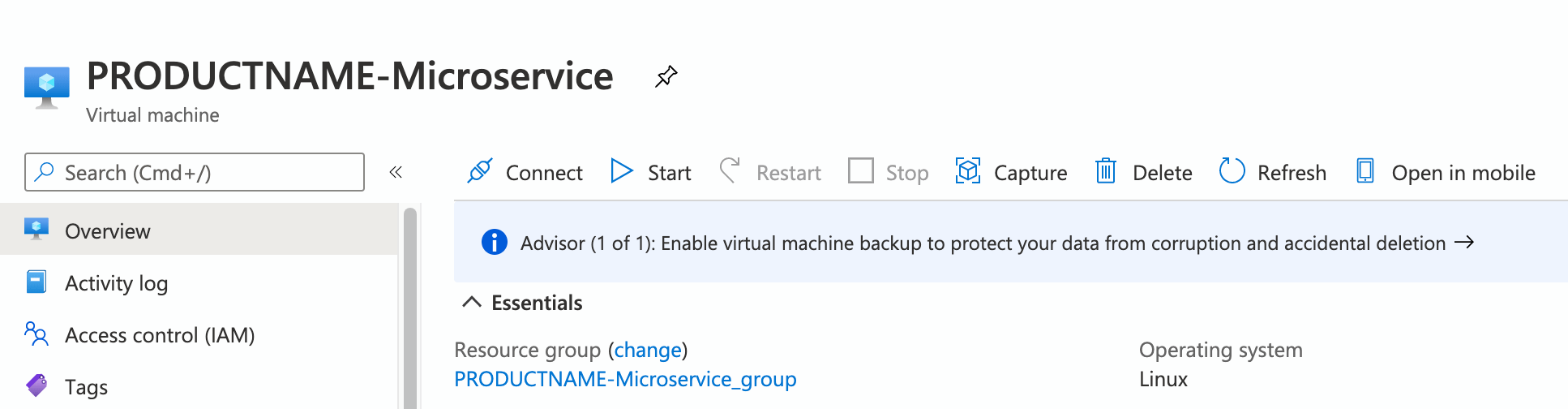
仮想マシンを停止することができ、これによりサービスを削除せずに停止できます。
仮想マシンが再び必要ない場合は、削除することもできます。これにより停止され、プラットフォームから削除されます。
Docker サーバーが実行されているので、API を使用するためのチュートリアルに従って変換を開始できます。