
DigitalOcean上にJPedalをデプロイする
- WARファイルのダウンロードまたはビルド
- Dropletのプロビジョニング
- WARファイルをDropletに転送する
- JPedal Dropletの実行
- HTTPSの有効化
- デーモンモードの有効化
- 異なる言語のクライアントからJPedalを実行する
DigitalOcean上でJPedalを実行するには、Dockerがインストールされたドロップレットを起動し、ファイアウォールポートを公開してイメージを実行するだけです。
開始する前に、ダウンロードまたは自分でビルドできるWARファイルが必要です。
このWARファイルはJPedalサービスが動作するために必須です。
jpedal-microservice.war ファイルをダウンロードしてください。
トライアルユーザーは、トライアル登録 後のDockerセクションでWARのダウンロードを見つけることができます。
JPedal Microservice Exampleプロジェクトのコピーをビルドしてください。
手順はGitHubページ
で確認できます。
DigitalOceanにログインし、「Create」をクリックして「Droplets」を選択します:
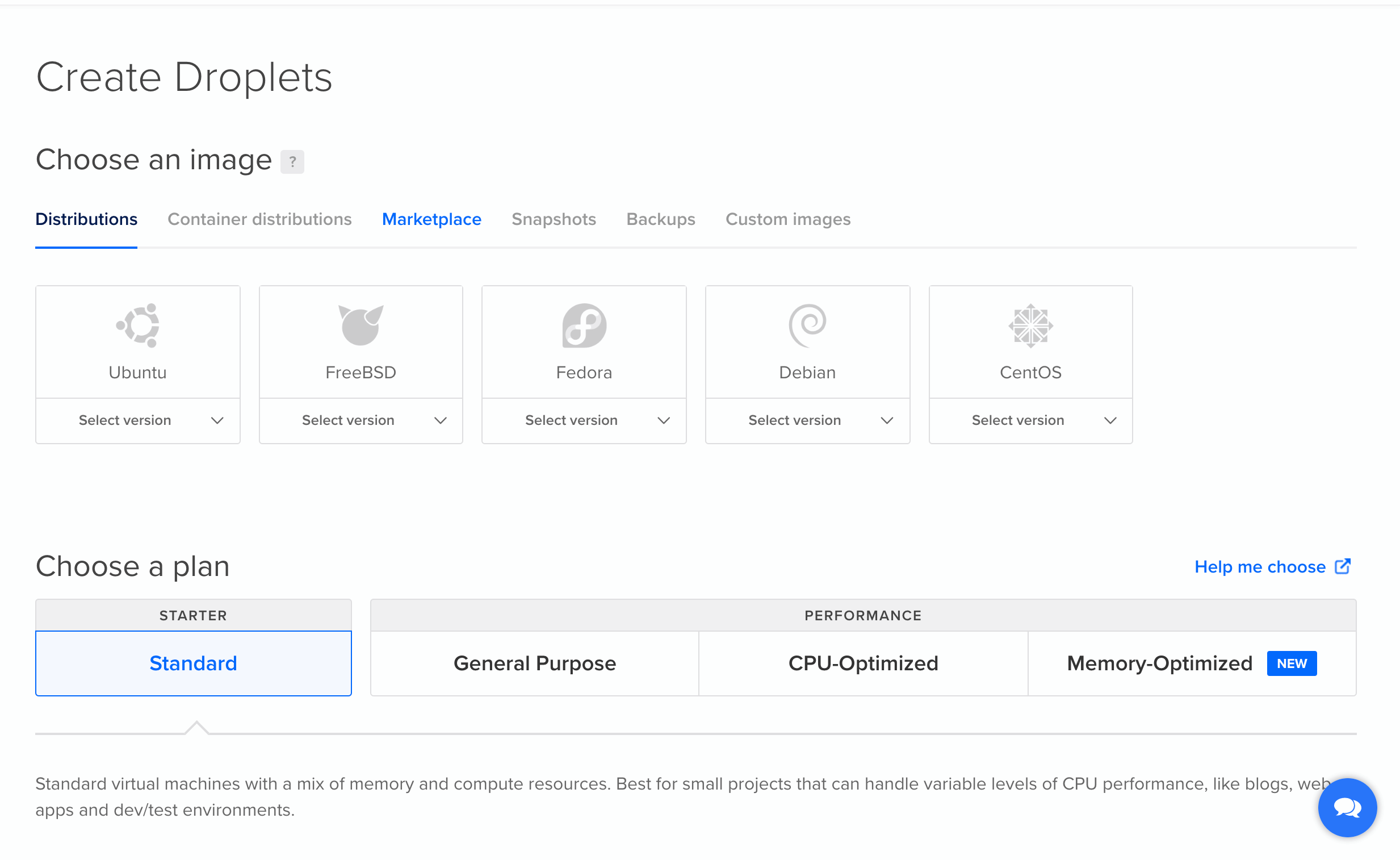
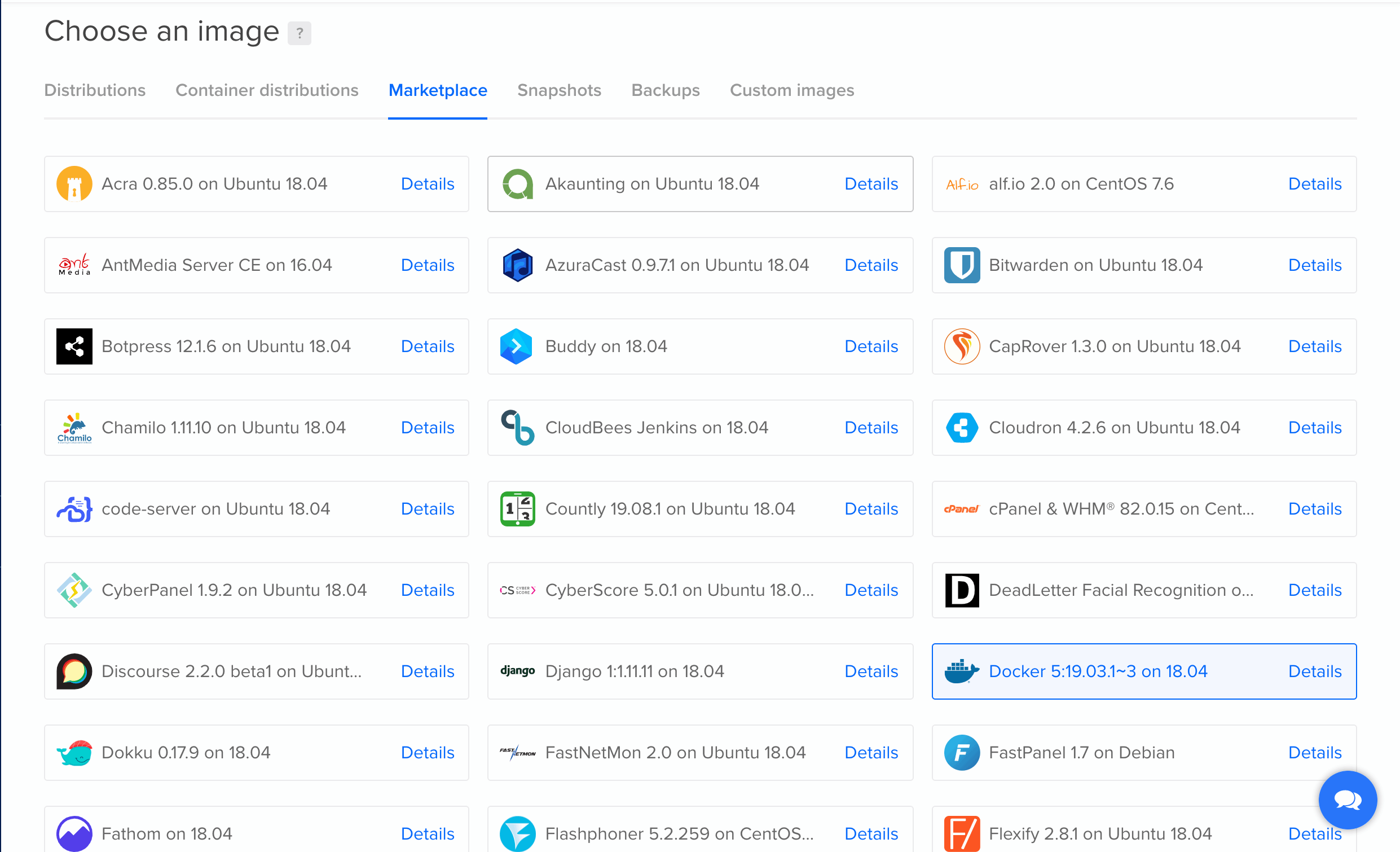
「Marketplace」をクリックし、「Docker on 18.04」アプリイメージを選択します:
下にスクロールしてDropletプランを選択します:

お近くのリージョンを選択します:

既存のSSHキーを選択するか、新しいキーを作成し、Dropletに名前を付けて「Create Droplet」をクリックします
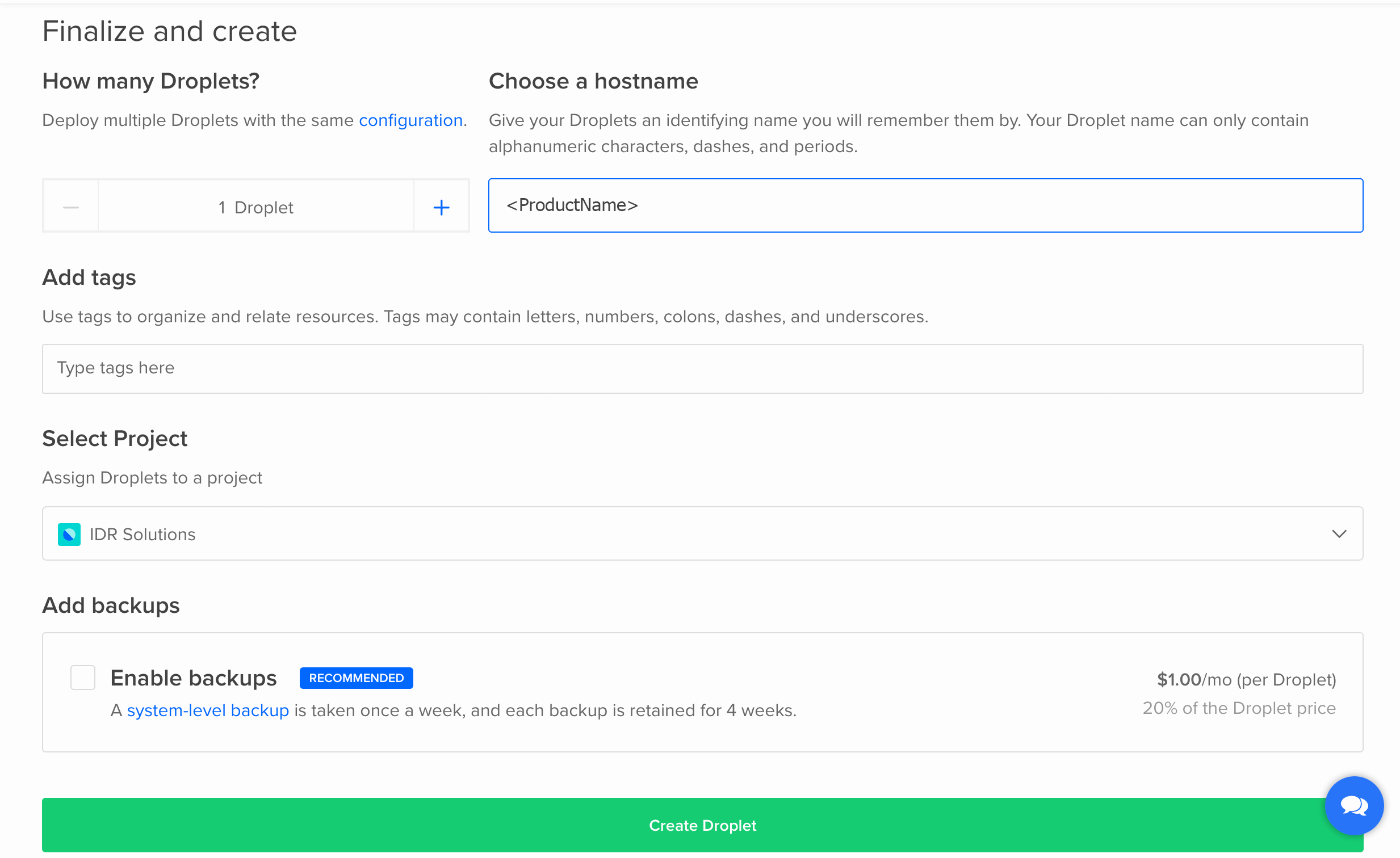
Dropletが準備されている間、進行状況バーが表示されます:
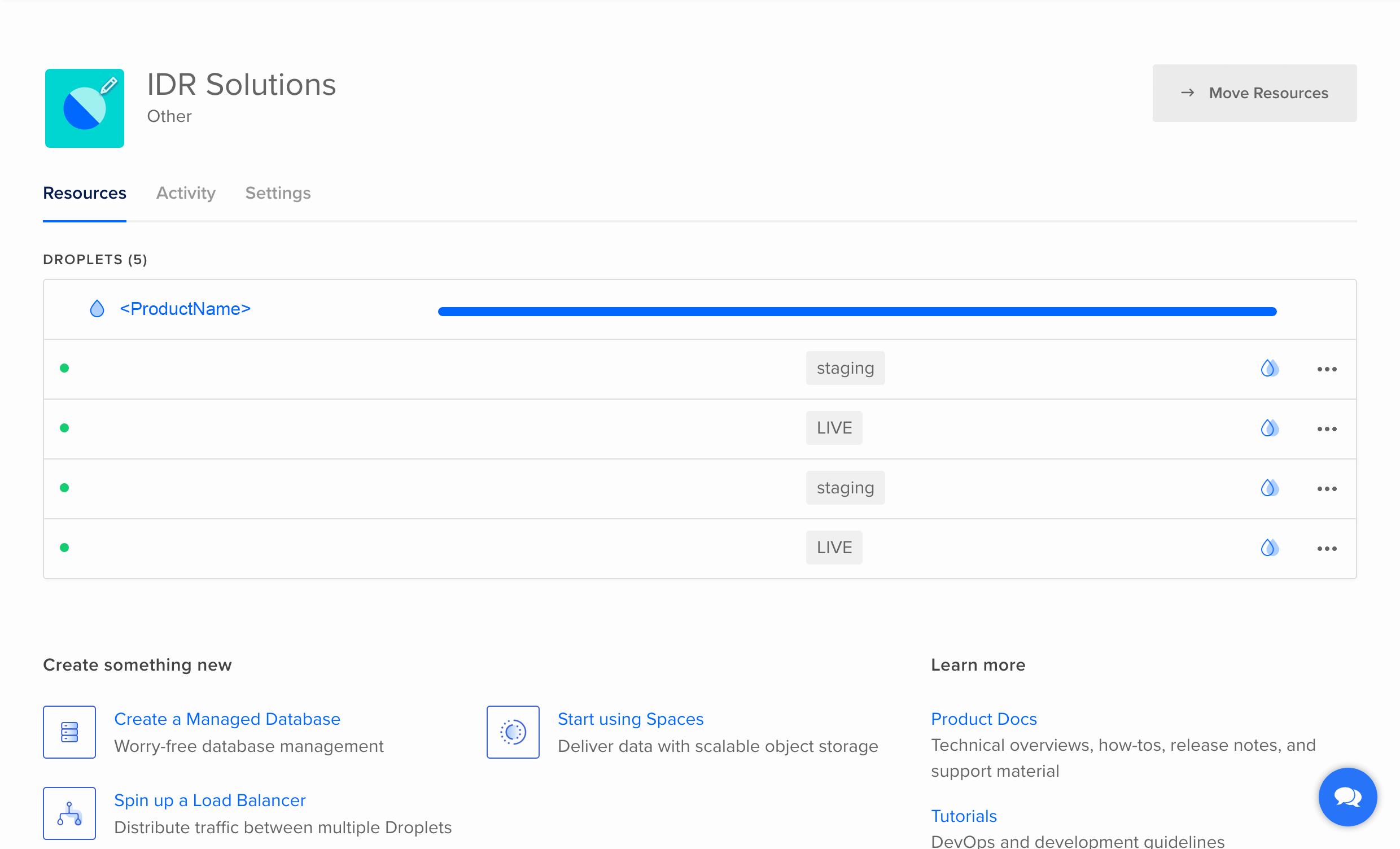
完了したら、IPアドレスをクリックしてコピーします。HTTPSを使用する場合は、このIPアドレスをドメイン名にマッピングするDNS Aレコードを作成する必要があります。
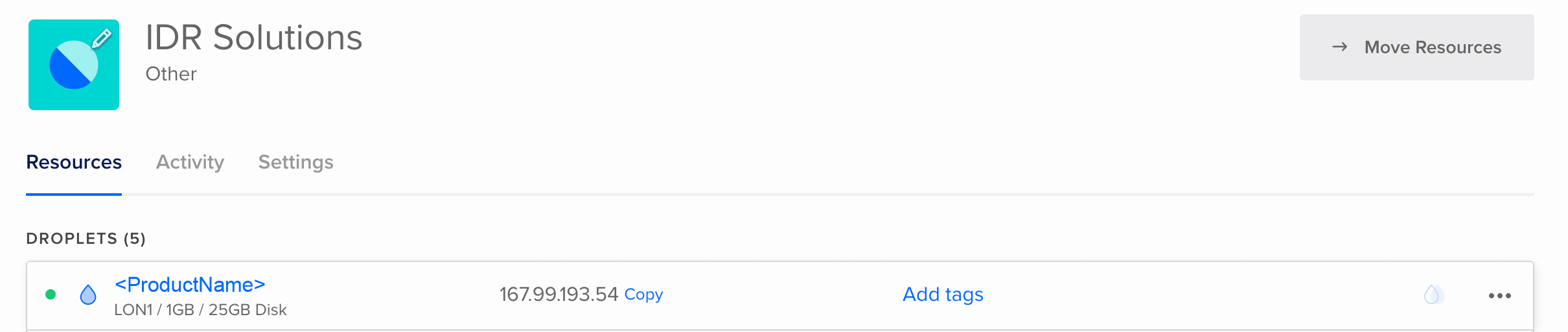
ターミナルを開き、IPアドレスまたはドメイン名を使用して新しいDropletにSSH接続します:
ssh root@<IP or domain>
ファイアウォールでHTTPポートを開きます:
ufw allow http
WARファイルをマウントできるようにするには、Dropletのディレクトリにファイルがあることを確認する必要があるため、転送する必要があります。
FileZilla をダウンロードしてインストールします。次に、インストール手順に従うと、アプリケーションが自動的に開き、次のように表示されます:
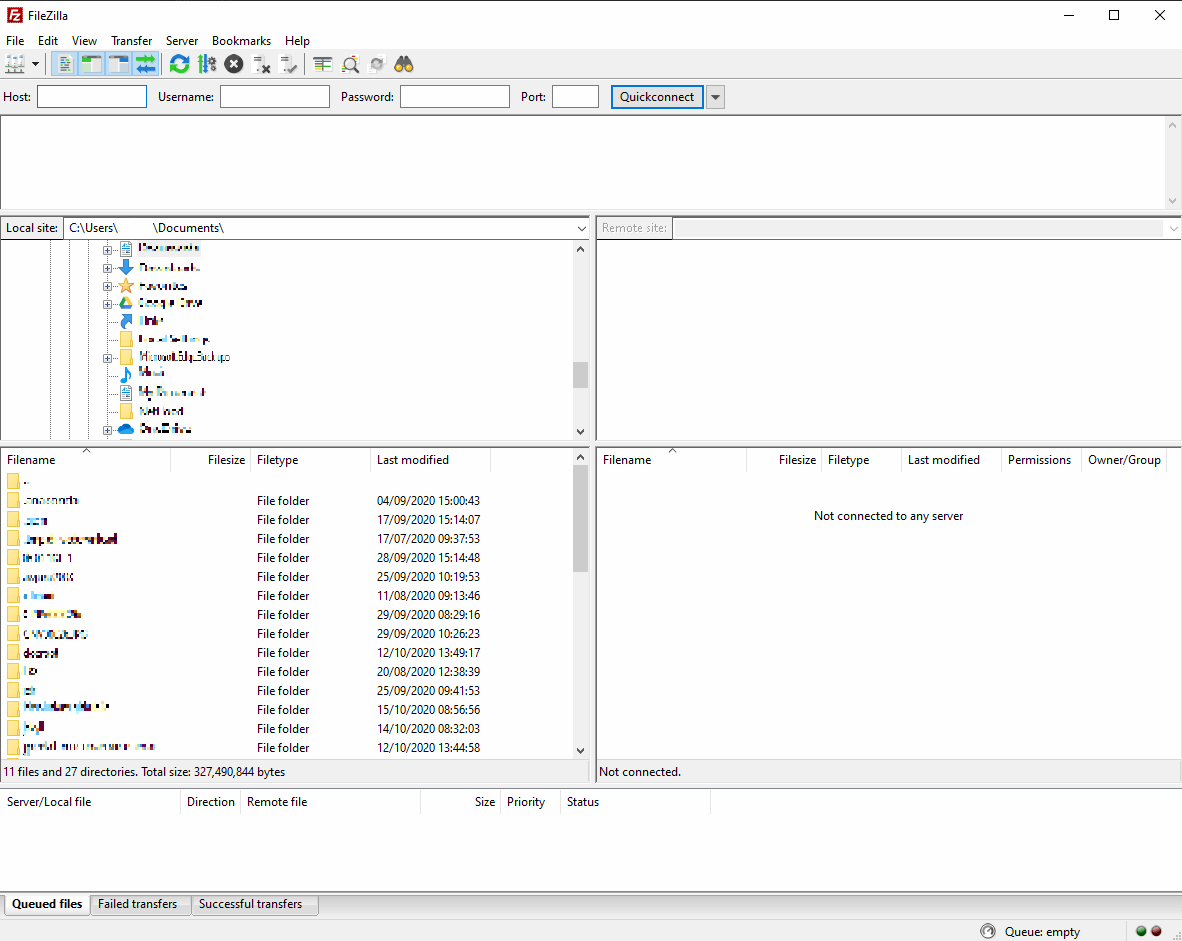
次に、Editメニューの設定に移動し、接続の下のSFTPをクリックします。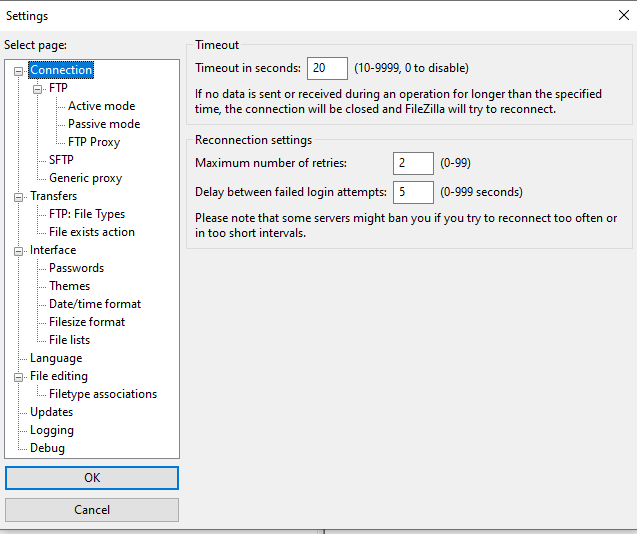
「add key file」ボタンをクリックすると、DropletのSSHキーを求められます。これはローカルマシンで見つけることができます。ファイルをサポートされている形式に変換するよう求められた場合は、「はい」をクリックしてください。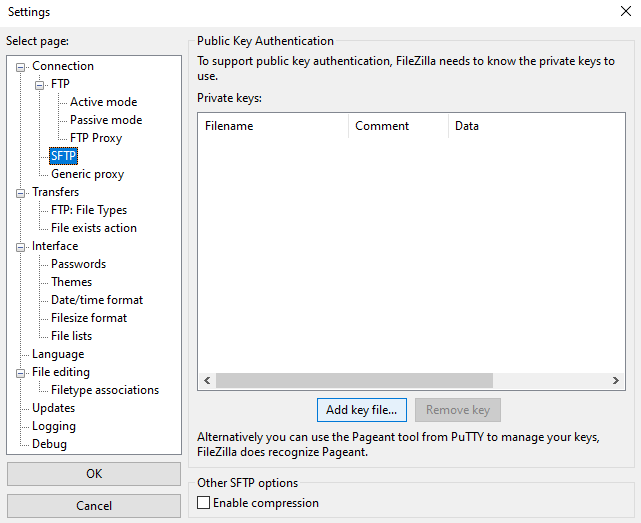
次に、Fileメニューのサイトマネージャーに移動し、新しいサイトをクリックして、Droplet名を入力し、以下のように選択します:
情報を入力したら、接続をクリックすると、リモートサイト側にDropletが表示されます。これで、WARを転送できます。WARに移動し、右クリックしてアップロードを選択します。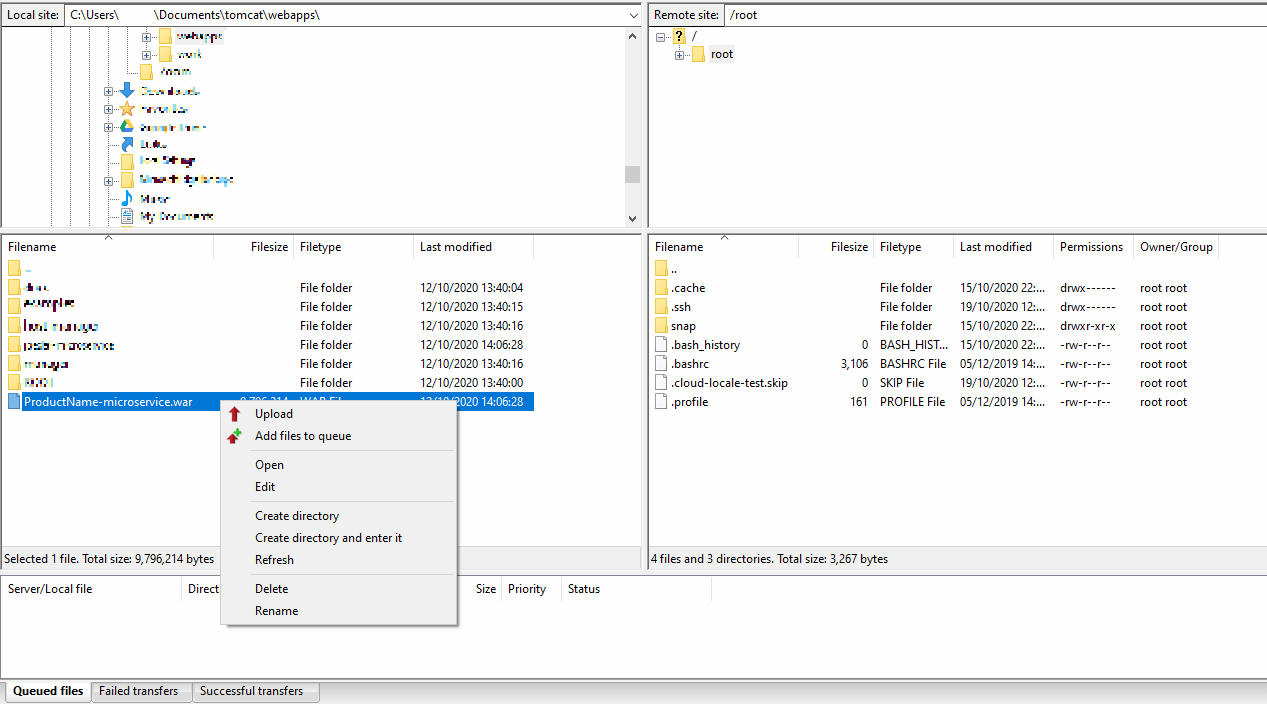
Dropletに表示されるはずです。
docker run -p 80:80 --mount "source=/root/jpedal-microservice.war,target=/usr/local/tomcat/webapps/ROOT.war,type=bind" idrsolutions/jpedal
ブラウザでIPアドレス/ドメインを開きます。設定している場合は、ユーザー名とパスワードを求められます。
HTTPSを有効にするには、ファイアウォールでHTTPSポートを開き、コンテナの/opt/sslに有効なSSL証明書とキーをマウントする必要があります。
HTTPSポートを開きます:
ufw allow https
ホストマシンにSSLディレクトリを作成します:
mkdir /opt/ssl
そのフォルダにcertificate.crtとprivate.keyが存在することを確認してから、JPedalコンテナを実行します。ポート443もコンテナに転送され、/opt/sslフォルダがマウントされていることを確認してください:
docker run -p 80:80 -p 443:443 --mount "source=/root/jpedal-microservice.war,target=/usr/local/tomcat/webapps/ROOT.war,type=bind" --mount "source=/opt/ssl,target=/opt/ssl,type=bind,readonly" idrsolutions/jpedal
起動するまで数分待ってから、https://<IP or domain>をチェックして動作することを確認してください。
認証、複数ユーザー、またはAPIを使用せずに変換されたファイルへのアクセスなどの追加機能を追加するには、Dockerイメージページ で詳細を確認できます。
SSHセッションが終了してもコンテナが実行し続けるには、デーモンモードで実行する必要があります。次のように、dockerコマンドの後に-dフラグを追加するだけです:
docker run -d -p 80:80 -p 443:443 --mount "source=/root/jpedal-microservice.war,target=/usr/local/tomcat/webapps/ROOT.war,type=bind" --mount "source=/opt/ssl,target=/opt/ssl,type=bind,readonly" idrsolutions/jpedal
Dropletの使用が終わったら、料金が発生しないように削除できます:

Dockerサーバーが実行されたので、APIを使用するチュートリアルに従って変換を開始できます。