Viewerを使用してPDFにアノテーションを追加する
アノテーションの追加は、Viewerサンプル内からGUIの左側にあるアノテーションタブを使用して行うことができます。
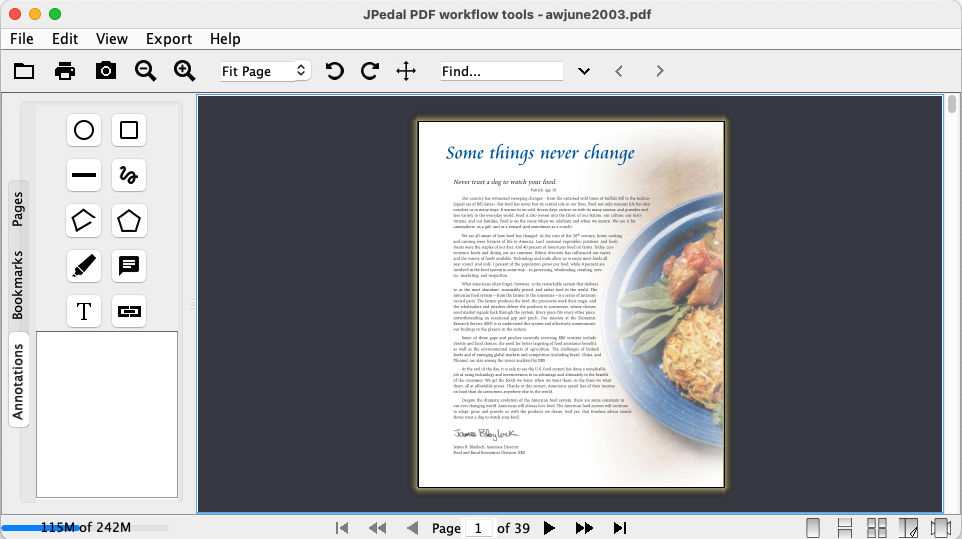
上図のアノテーションタブには、異なるアノテーションタイプを作成できる10個のボタンが表示されています。
その下には、ファイル内に存在するアノテーションを表示するリストがあります。
アノテーションを追加するには、アノテーションボタンのいずれかをクリックしてから、ページ上にアノテーションを描画します。いくつかのタイプは以下に詳述するように異なる方法で描画されます(タイプは左から右、上から下の順に記載)。
- 円
クリックしてドラッグすると、マウスを離したときにドラッグした範囲に合わせた円形のアノテーションが作成されます。 - 四角形 クリックしてドラッグすると、マウスを離したときにドラッグした範囲に合わせた四角形のアノテーションが作成されます。
- 直線
クリックしてドラッグすると、マウスを離したときにマウスを押した位置から離した位置まで伸びる直線アノテーションが作成されます。 - インク
マウスをドラッグすると自由形式の線が作成されます。マウスを離すと線が終了し、同じアノテーション内に別の線を作成できるようになります。
アノテーションタイプを変更するか、インクを再度クリックすると、インクアノテーションの作成が停止します。 - ポリライン
ページ上の異なるポイントをクリックすることで一連の直線が作成され、そのポイントと前のポイントの間に線が追加されます。ダブルクリックすると、そのポイントを最後として作成が終了します。 - ポリゴン
ページ上の異なるポイントをクリックすることで一連の直線が作成され、そのポイントと前のポイントの間に線が追加されます。ダブルクリックすると、そのポイントが最後のポイントとの間、および最初のポイントとの間に線を作成して終了します。 - ハイライト
ページ上のテキストをクリックしてドラッグすると、マウスをドラッグしている間にアノテーションが追加され、最初のポイントから最後のポイントまでのテキストがハイライトされます。 - テキスト
ページ上の位置をクリックすると、テキストアノテーションアイコンがページ上に配置され、対応するアノテーション用のポップアップも作成されます。 - フリーテキスト クリックしてドラッグすると、マウスを離したときにドラッグした範囲に合わせたフリーテキストアノテーションが作成されます。作成後、デフォルトのテキストを変更して保存できます。
- リンク
クリックしてドラッグすると、マウスを離したときにドラッグした範囲に合わせたリンクアノテーションが作成され、リンク先のURLを入力するポップアップが表示されます。
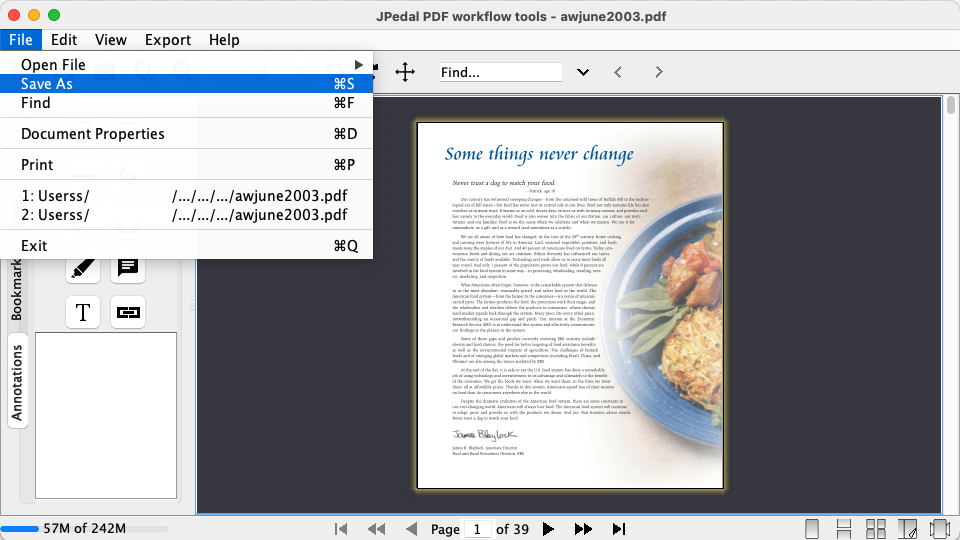
アノテーションを作成したら、「ファイル」→「名前を付けて保存」を使用してファイルにアノテーションを保存できます。