Viewerでフォーム値を更新する方法
JPedal ViewerはPDF内のフォームとの対話的操作をサポートしており、更新された値を保存することができます。以下では、その方法とフォームとの対話に役立つその他の機能について詳しく説明します。
JPedal ViewerはSwingコンポーネントを使用してページ上にフォームを表示します。これらは直接操作することができ、ラジオボタンの選択、ボタンのクリック、テキストの入力、その他さまざまなアクションを実行できます。ページ上のフォームが更新されると、基盤となるFormObjectも同時に更新されるため、値は後で保存できる状態で保持されます。
フォームへの変更を保存するには、メニューバーの「File -> Save As」オプションを使用するか、キーボードでCtrl + Sを押す必要があります。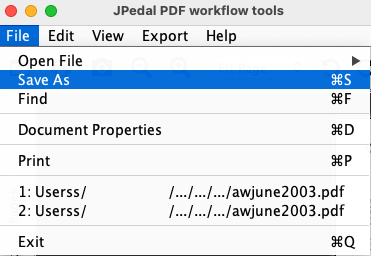
Viewerはフォームを変更したかどうかも追跡します。フォームが変更された場合、Viewerは変更を保存するかどうかを尋ねるポップアップを表示します。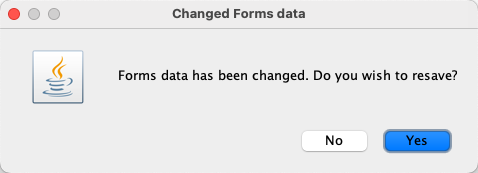
PDFではフォームをほぼ任意の方法で表示できるため、ページ上でフォームを識別することが難しい場合があります。
よくある例として、枠線がなく、ページと同じ背景色を持つテキストフォームがあります。これを支援するために、フォームフィールドをハイライト表示してより見やすくするオプションを用意しています。以下は例示ページで、左半分はフォームハイライトをオフにした状態、右半分はフォームハイライトをオンにした状態を示しています。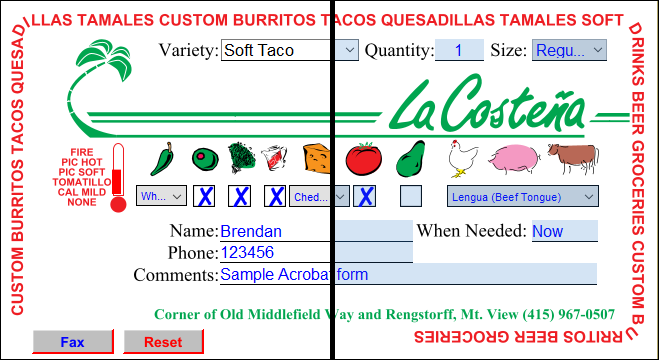
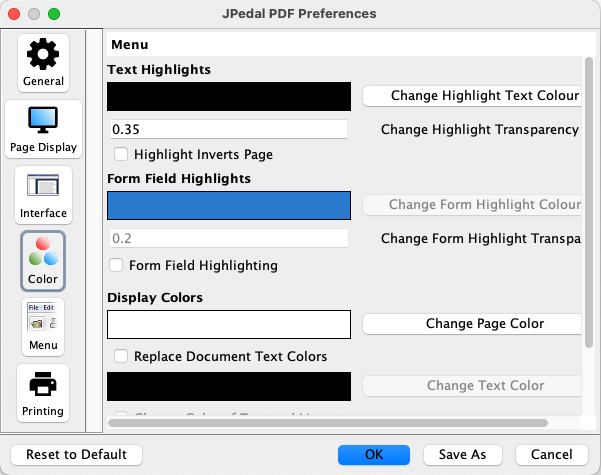
この機能を有効にするには、プロパティファイルを更新してhighlightFormFieldsの値をtrueに設定するか、「Edit -> Preferences」からプロパティファイルを開き、設定ウィンドウでオプションをオンにします。