
EclipseでJPedalをセットアップする方法
JPedalは、開発者が自身のJavaアプリケーション内でPDFファイルの表示、印刷、ラスタライズ、コンテンツ抽出、編集を行うことができるJava PDFライブラリです。このライブラリにはこれらの機能にアクセスするための多数のクラスがありますが、既存のシステムに機能を追加したり、提供されている機能を拡張したりしたい場合もあるでしょう。これはEclipseなどのIDEを使用することで実現できます。
このチュートリアルでは、JPedalのサンプルプロジェクトを使用して、Eclipseでプロジェクトをセットアップし、JPedalを使い始める方法を説明します。
注意事項: JPedal jarのトライアル版または製品版が必要です。トライアル版はこちら からダウンロードできます。
まだインストールしていない場合は、Eclipse
の最新版をダウンロードしてください。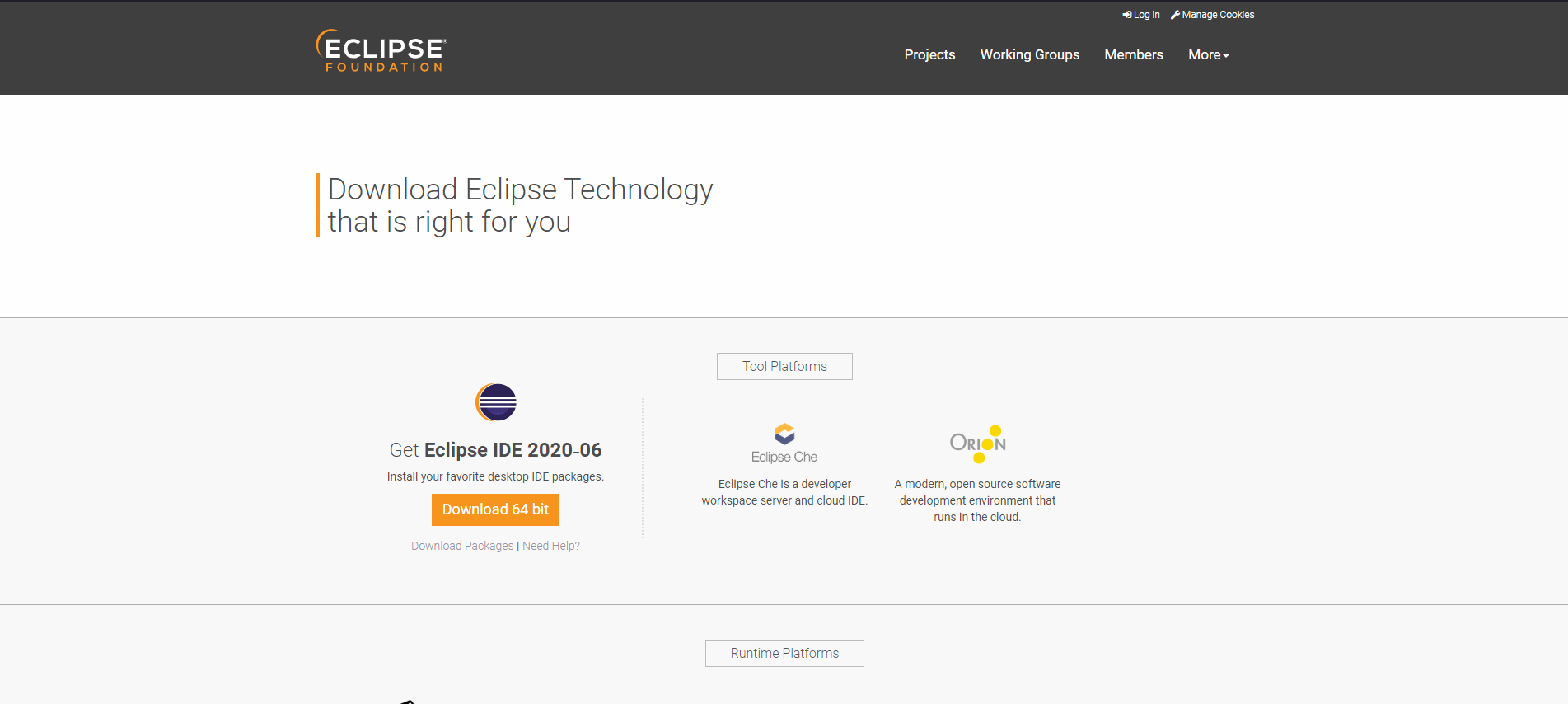
GitHubの例題リポジトリ
にアクセスし、「Code」をクリックします。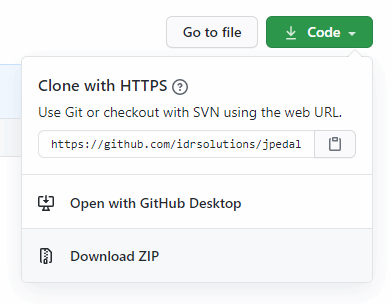
以下のいずれかの方法を選択してください:
- 「Clone with HTTPS」の下にあるURLをコピーします
次にコマンドラインで「git clone <url>」を実行します
例:「git clone https://github.com/idrsolutions/jpedal-code-example.git 」
または
- 「Download ZIP」をクリックし、zipファイルを任意の場所に展開します。
新しいプロジェクトの場所に、依存関係を保存するための「lib」ディレクトリを作成します。
Eclipseを開き、「File」→「New」→「Java Project」をクリックします。プロジェクト名を追加します。「Use default location」のチェックを外し、「Browse」を使用してクローンしたリポジトリの場所を指定します。「Finish」をクリックします。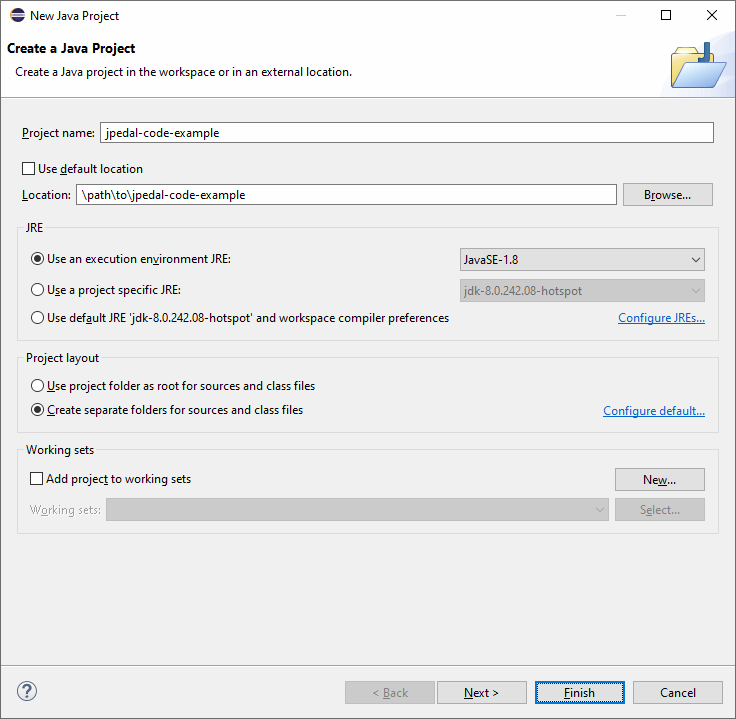
プロジェクトが作成されたら、JPedal jarファイルを見つけて、「lib」ディレクトリに追加します。
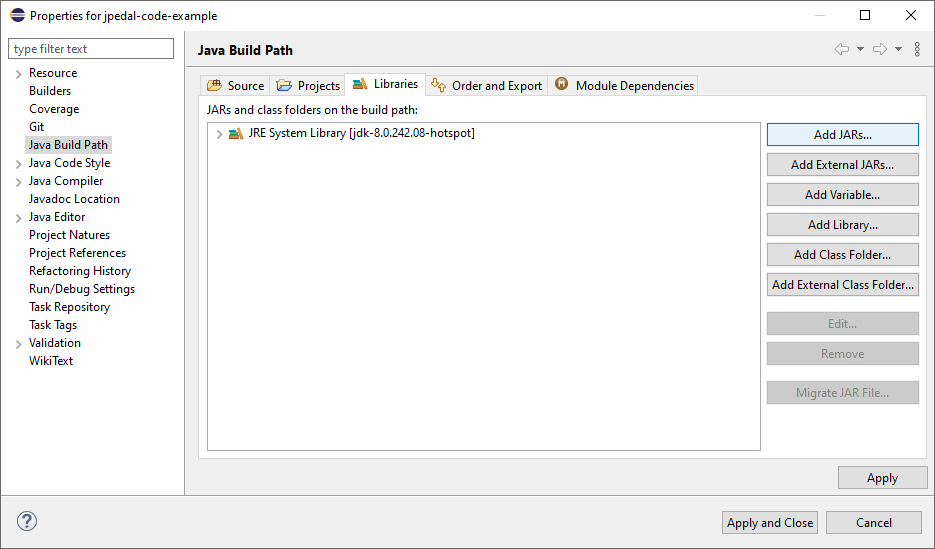
プロジェクトを右クリックし、「Properties」に移動します。次に「Java Build Path」→「Libraries」に移動します。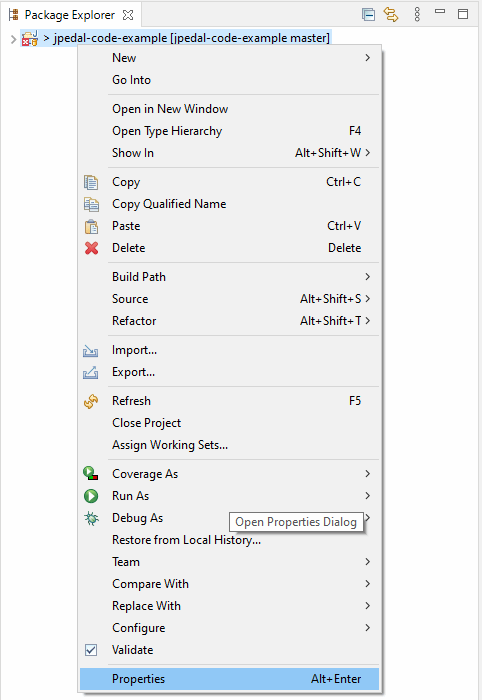
「Add JARs…」をクリックし、libフォルダに移動してJPedal jarを選択し、「Ok」をクリックしてから「Apply and Close」をクリックします。
public static void main(String[] args) {
    try {
        pdfToImage();
//        pdfViewer();
//        extractWords();
//        extractImages();
    } catch (final Exception e) {
        e.printStackTrace();
    }
}
正しい入力/出力を指すようにアクションのパラメータを変更します
public static void pdfToImage() throws PdfException {
    ConvertPagesToImages.writeAllPagesAsImagesToDir("inputFile.pdf",
            "outputFolder", "png", 1.33f);
}
実行ボタンをクリックします。
JPedalで何ができるかを確認するために、以下のチュートリアルをご覧ください: