Viewerを使用してPDFに注釈を追加する
注釈の追加は、ViewerサンプルのGUI左側にある注釈タブから行うことができます。
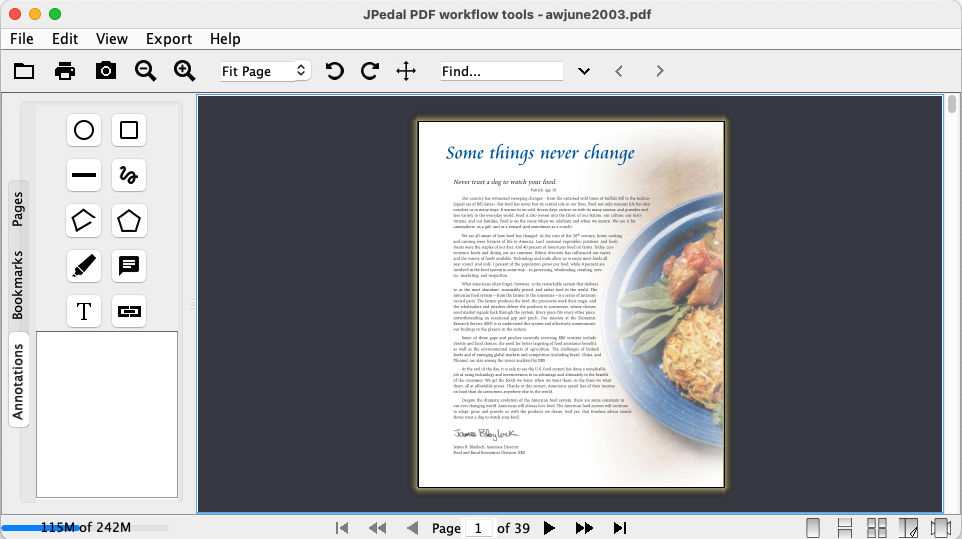
上の画像で注釈タブに表示されている10個のボタンを使用すると、さまざまな注釈タイプを作成できます。
その下には、ファイル内に存在する注釈を表示するリストがあります。
注釈を追加するには、注釈ボタンのいずれかをクリックし、ページ上に注釈を描画します。いくつかのタイプは以下に示すように異なる方法で描画されます(タイプは左から右、上から下の順に記載)。
- 円
領域をクリックしてドラッグすると、マウスを離したときにドラッグした範囲に合わせた円の注釈が作成されます。 - 四角形
領域をクリックしてドラッグすると、マウスを離したときにドラッグした範囲に合わせた四角形の注釈が作成されます。 - 直線
領域をクリックしてドラッグすると、マウスを離したときにマウスを押した位置から離した位置までの直線注釈が作成されます。 - インク
マウスをドラッグすると、自由な形の線が作成されます。マウスを離すと線が終了し、同じ注釈内に別の線を作成できるようになります。
注釈タイプを変更するか、インクを再度クリックすると、インク注釈の作成が停止します。 - 折れ線
ページ上の異なる点をクリックすることで一連の直線が作成され、その点と前の点の間に線が追加されます。ダブルクリックすると、その点を最後の点として作成が終了します。 - 多角形
ページ上の異なる点をクリックすることで一連の直線が作成され、その点と前の点の間に線が追加されます。ダブルクリックすると、その点と前の点、およびその点と最初の点の間に線を作成して終了します。 - ハイライト
ページ上のテキストをクリックしてドラッグすると、マウスをドラッグしている間に注釈が追加され、最初の点から最後の点までのテキストがハイライトされます。 - テキスト
ページ上の場所をクリックすると、テキスト注釈のアイコンがページに配置され、その注釈に対応するポップアップも作成されます。 - フリーテキスト
領域をクリックしてドラッグすると、マウスを離したときにドラッグした範囲に合わせたフリーテキスト注釈が作成されます。作成後、内部のデフォルトテキストを変更して保存できます。 - リンク
領域をクリックしてドラッグすると、マウスを離したときにドラッグした範囲に合わせたリンク注釈が作成され、リンク先のURLを要求するポップアップが表示されます。
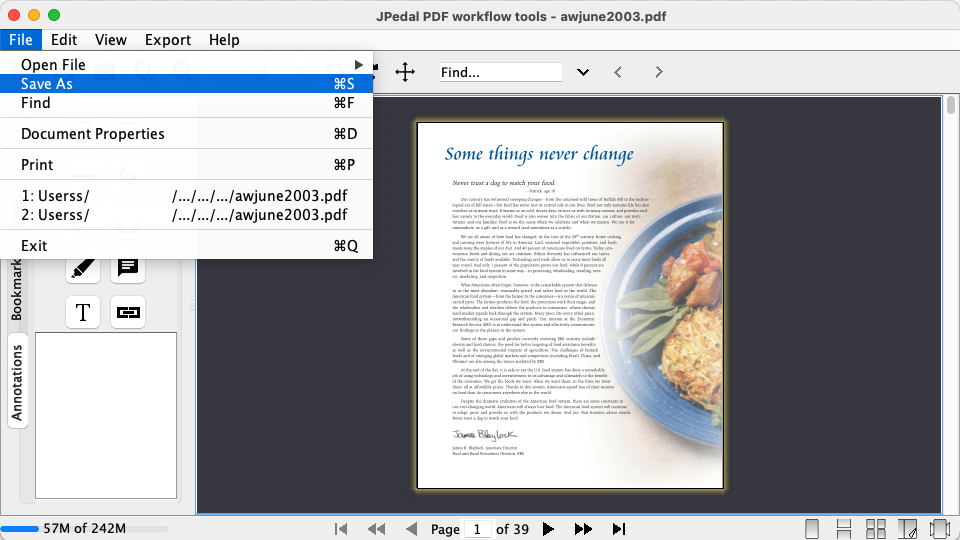
注釈を作成したら、「ファイル」→「名前を付けて保存」を使用して、注釈をファイルに保存できます。