
Oracle Cloud Infrastructure に JPedal をデプロイする
- WAR ファイルのダウンロードまたはビルド
- VCN の設定
- JPedal WAR ファイルのアップロード
- Docker のインストール
- idrsolutions/jpedal のプルと実行
- HTTPS 統合 [オプション]
- 異なる言語のクライアントから JPedal を実行する
Oracle Cloud Infrastructure に JPedal をデプロイする最も簡単な方法の1つは、単一のコンピュートインスタンスを実行し、その上に Docker をインストールすることです。
開始する前に、ダウンロードまたは自分でビルドできる WAR ファイルが必要です。
この WAR ファイルは JPedal サービスを動作させるために必須です。
jpedal-microservice.war ファイルをダウンロードしてください。
トライアルユーザーは、トライアル登録 後の Docker セクションで war ファイルのダウンロードを見つけることができます。
JPedal Microservice Example プロジェクトのコピーをビルドします。
手順は GitHub ページ
にあります。
まず、仮想クラウドネットワーク(VCN)に移動します。
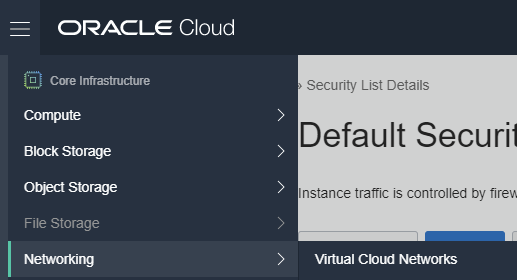
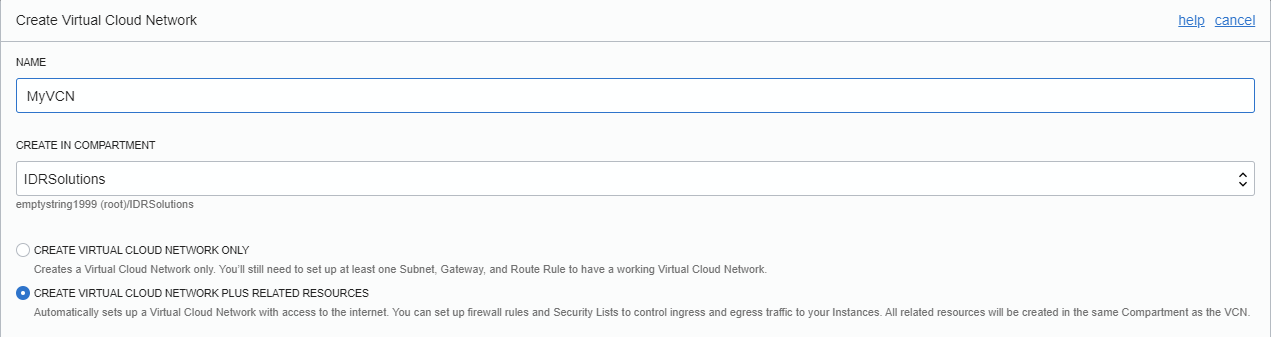
VCN を作成します(不明な場合はウィザードを使用してください)。
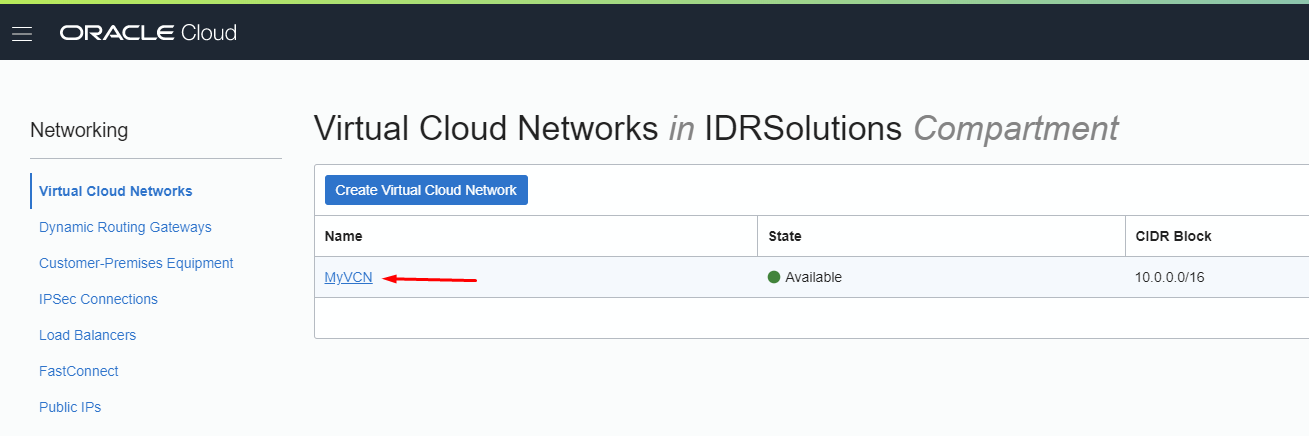
完了したら、VCN を開きます。
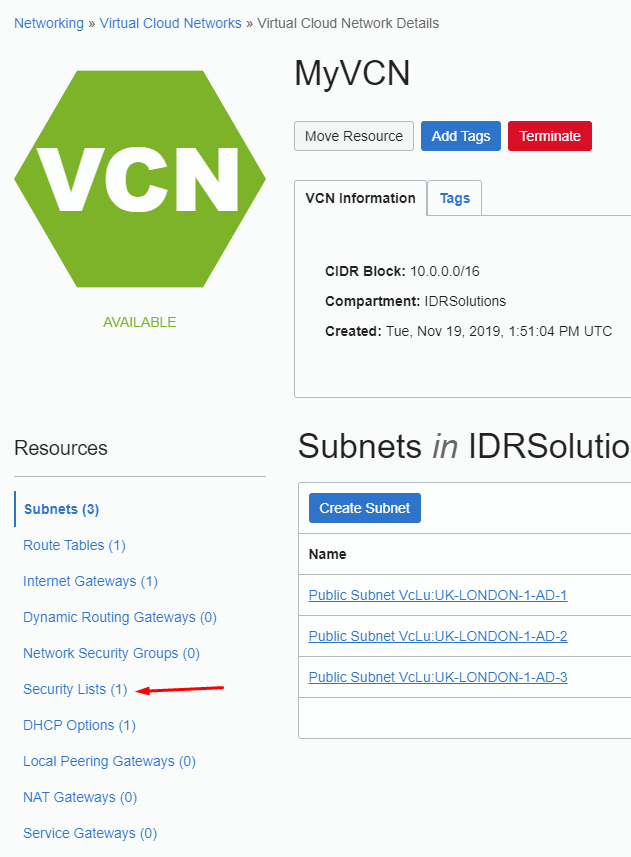
「セキュリティリスト」を選択します。
VCN のデフォルトリストを開きます。
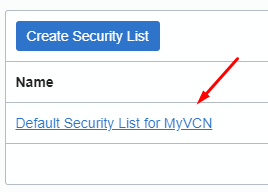
「イングレスルールの追加」をクリックし、以下の設定をコピーします。
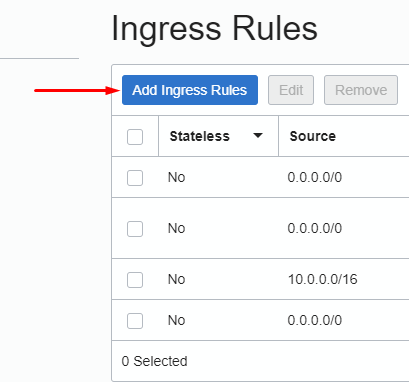
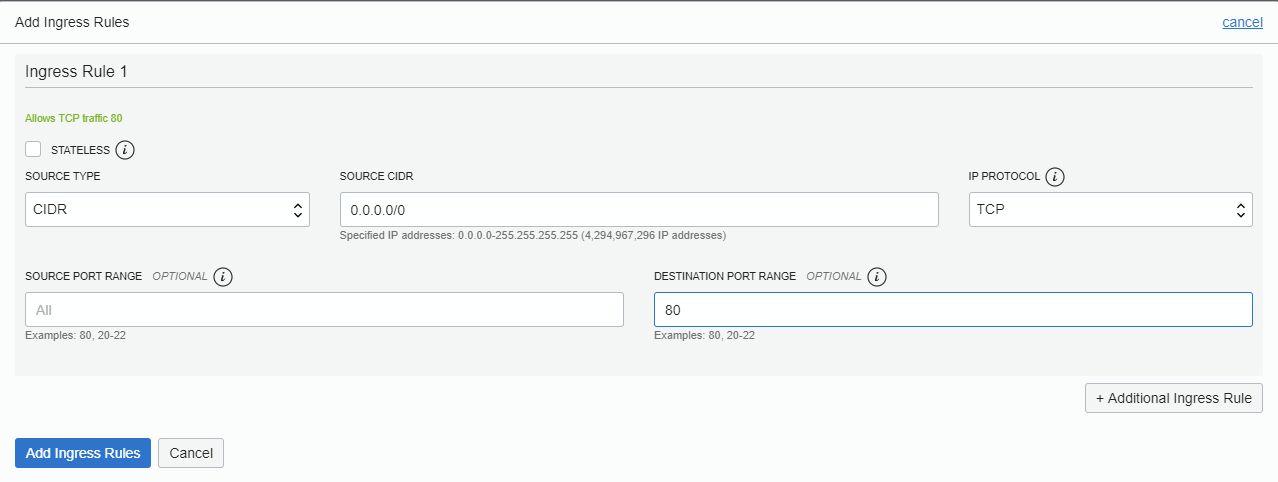
「イングレスルールの追加」をクリックし、コンピュート/インスタンスに移動します。

「インスタンスの作成」をクリックし、以下のネットワーク設定に従います。
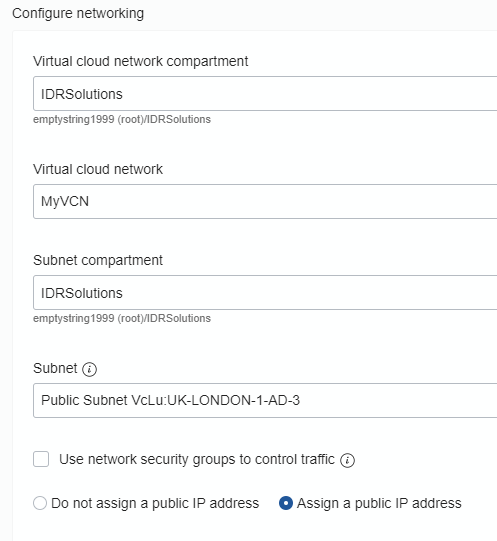
続行するためにインスタンスに接続するための SSH キーを追加し、作成をクリックして、SSH 接続の好みの方法を開きます。(私は bash を使用します。)
"ssh -i key opc@" と入力します。ここで key は秘密鍵のディレクトリで、その後にインスタンスのパブリック IP が続きます。例:ssh -i instance.key [email protected]
接続したら、以下のコマンドを順番に入力し、それぞれの完了を待ちます。
別のターミナルで、scp を使用して WAR ファイルをアップロードする必要があります。
同じ ssh の詳細を使用して、コマンドは次のようになります:
scp -i <key> <path/to/jpedal-microservice.war> opc@<instance public IP>:/home/opc
例:
scp -i instance.key jpedal-microservice.war [email protected]:/home/opc
これにより、opc のホームディレクトリにアップロードされ、docker で使用する準備が整います。
sudo yum install docker-engine
sudo docker pull idrsolutions/jpedal
次のメッセージが表示された場合は、docker デーモンを起動するために別のコマンドを実行する必要があります:

sudo service docker start
次に docker イメージを起動します。
sudo docker run -p 80:80 --mount "source=/home/opc/jpedal_microservice.war,target=/usr/local/tomcat/webapps/ROOT.war,type=bind" idrsolutions/jpedal
Web ブラウザを開き、インスタンスのパブリック IP に「:80」を続けて入力して接続します。例:123.123.123.123:80。この場合、使用されているサービスの名前「JPedal Microservice Example」を表示するページが表示されるはずです。
HTTPS 暗号化を使用する場合は、VNS セキュリティリストを更新する必要があります。
VNS に戻り、以下の設定で新しいイングレスルールを作成します: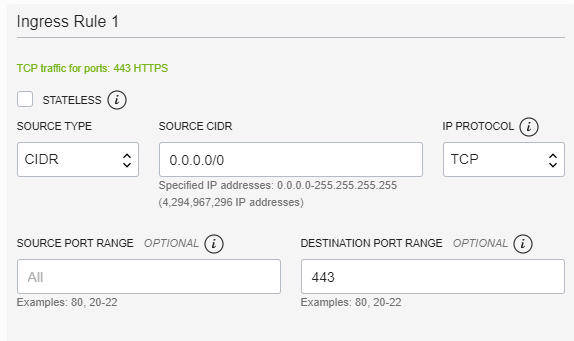
war ファイルの更新に使用したのと同じキーを使用して、証明書、キー、および ca_bundle を追加します。これらの名前にする必要があります:
scp -i <key> <path/to/certificate.crt> opc@<instance public IP>:/home/ssl/certificate.crt
scp -i <key> <path/to/private.key> opc@<instance public IP>:/home/ssl/private.key
scp -i <key> <path/to/ca_bundle.crtr> opc@<instance public IP>:/home/ssl/ca_bundle.crt
次のコマンドを実行してサービスを起動します:
docker run -p 80:80 -p 443:443 --mount "source=/home/opc/jpedal_microservice.war,target=/usr/local/tomcat/webapps/ROOT.war,type=bind" --mount "source=/local/path/to/ssl/directory,target=/opt/ssl,type=bind,readonly" idrsolutions\jpedal
エラーが発生した場合は、代わりに次のコマンドを実行する必要があるかもしれません。これを実行する際は注意してください - 詳細は docker ドキュメント にあります。
docker run -p 80:80 -p 443:443 --mount "source=/home/opc/jpedal_microservice.war,target=/usr/local/tomcat/webapps/ROOT.war,type=bind" --volume "/path/to/ssl"/target:"/opt/ssl"/app:z,ro idrsolutions/jpedal
認証、複数ユーザー、または API なしで変換されたファイルへのアクセスなどの追加機能を追加するには、docker イメージページ で詳細を確認できます。
docker サーバーを実行できたので、API を使用するためのチュートリアルに従って変換を開始できます。