
EclipseでJPedalをセットアップする方法
JPedalは、開発者が自身のJavaアプリケーションでPDFファイルの表示、印刷、ラスタライズ、コンテンツ抽出、編集を行えるJava PDFライブラリです。このライブラリには、これらの機能にアクセスするための多数のクラスがありますが、独自のシステムに機能を追加したり、提供されているものを拡張したりすることもできます。これはEclipseなどのIDEで実現できます。
このチュートリアルでは、JPedalのサンプルプロジェクトを使用して、Eclipseでプロジェクトをセットアップし、JPedalを使い始める方法を説明します。
注意: JPedal jarの試用版または正式版が必要です。試用版のjarはこちら からダウンロードできます。
まだインストールしていない場合は、最新版のEclipse
をダウンロードしてください。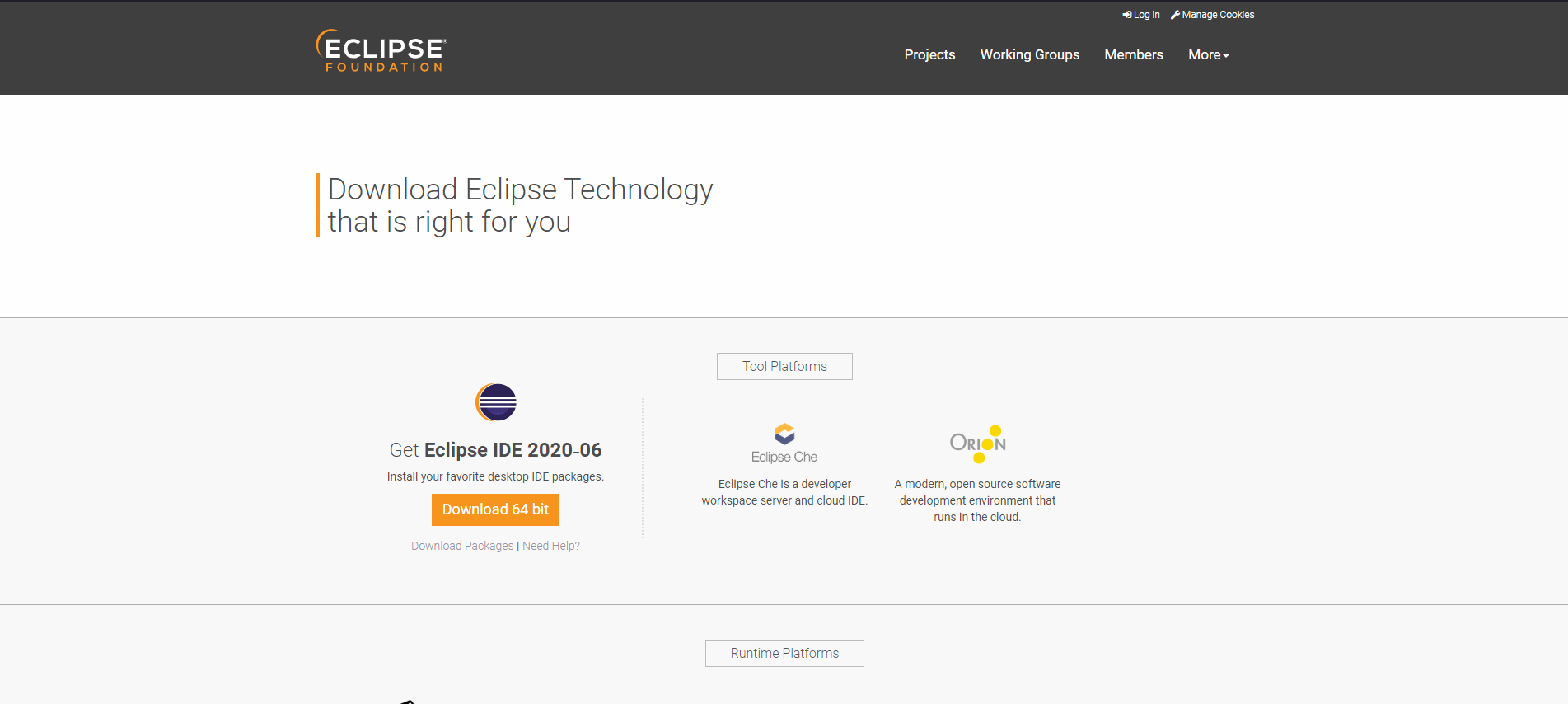
サンプルのGitHubリポジトリ
にアクセスし、「Code」をクリックします。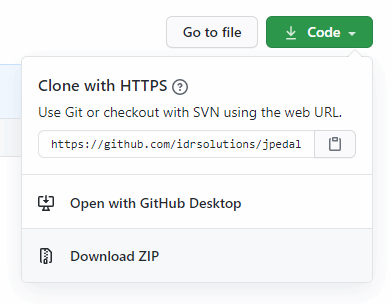
以下のいずれかの方法を選択してください:
- 「Clone with HTTPS」の下にあるURLをコピーします
次にコマンドラインで「git clone <url>」を実行します
例:「git clone https://github.com/idrsolutions/jpedal-code-example.git 」
または
- 「Download ZIP」をクリックし、任意のパスにzipを展開します。
新しいプロジェクトの場所に、依存関係を保存するための「lib」ディレクトリを作成します。
Eclipseを開き、「File」→「New」→「Java Project」をクリックします。プロジェクト名を追加します。「Use default location」のチェックを外し、「Browse」を使用してクローンしたリポジトリの場所を指定します。「Finish」をクリックします。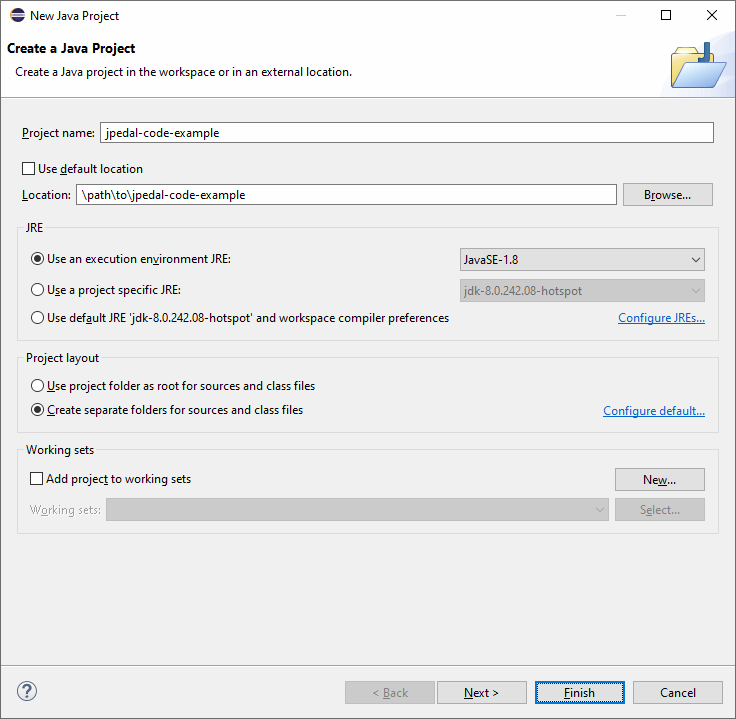
プロジェクトができたら、JPedal jarファイルのコピーを見つけて、「lib」ディレクトリに追加します。
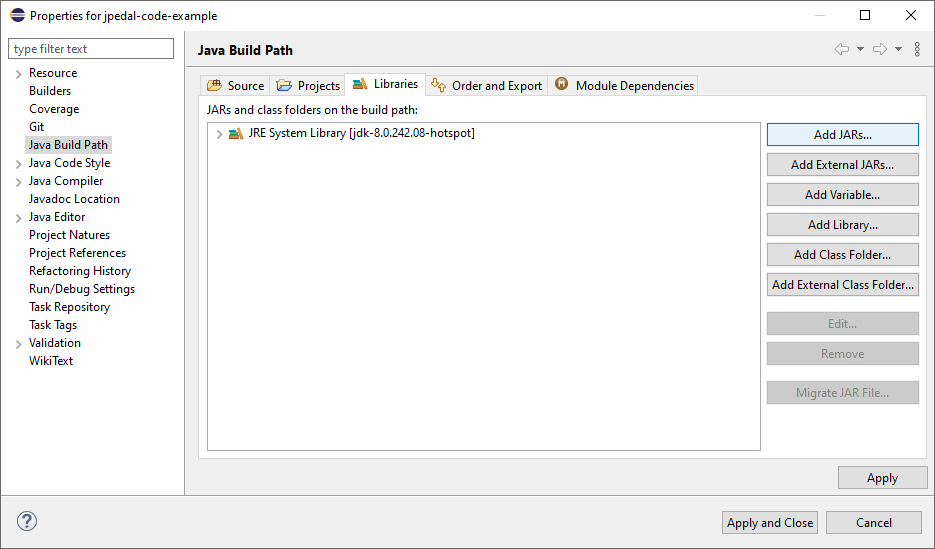
プロジェクトを右クリックして「Properties」に移動します。次に「Java Build Path」→「Libraries」に移動します。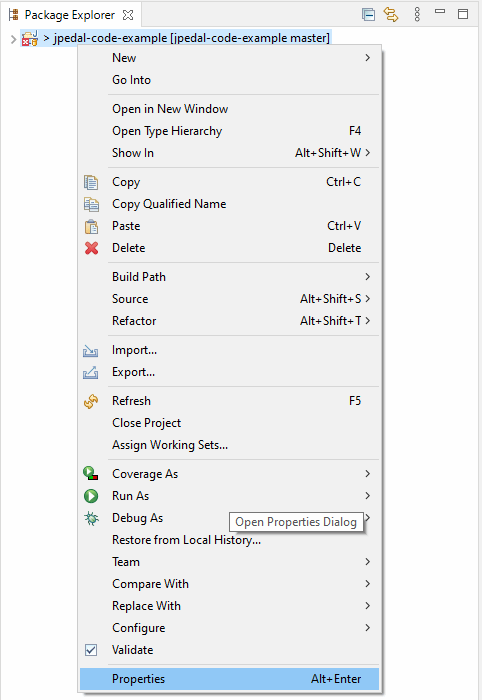
「Add JARs…」をクリックし、libフォルダに移動してJPedal jarを選択し、「Ok」をクリックしてから「Apply and Close」をクリックします。
public static void main(String[] args) {
    try {
        pdfToImage();
//        pdfViewer();
//        extractWords();
//        extractImages();
    } catch (final Exception e) {
        e.printStackTrace();
    }
}
アクションのパラメータを正しい入力/出力を指すように変更します
public static void pdfToImage() throws PdfException {
    ConvertPagesToImages.writeAllPagesAsImagesToDir("inputFile.pdf",
            "outputFolder", "png", 1.33f);
}
実行ボタンをクリックします。
JPedalで何ができるかを確認するために、以下のチュートリアルをご覧ください: