
IntelliJ IDEAでJPedalをセットアップする方法
JPedalは、開発者が自身のJavaアプリケーション内でPDFファイルの表示、印刷、ラスタライズ、コンテンツ抽出、編集を行うことができるJava PDFライブラリです。このライブラリにはこれらの機能にアクセスするための多数のクラスがありますが、独自のシステムに機能を追加したり、提供されている機能を拡張したりすることもできます。これはIntelliJ IDEAなどのIDEを使用して実現できます。
このチュートリアルでは、IntelliJ IDEAでサンプルJPedalプロジェクトを使用してプロジェクトをセットアップし、JPedalの使用を開始する方法を説明します。
注意: JPedal jarの試用版または製品版が必要です。試用版jarはこちら からダウンロードできます。
まだインストールしていない場合は、IntelliJ IDEA の最新版をダウンロードしてください。
インストールプロセスが完了したら、サンプルリポジトリをクローンします。
IntelliJ IDEAを開き、メニューオプション:VCS -> Get from Version Control をクリックします。
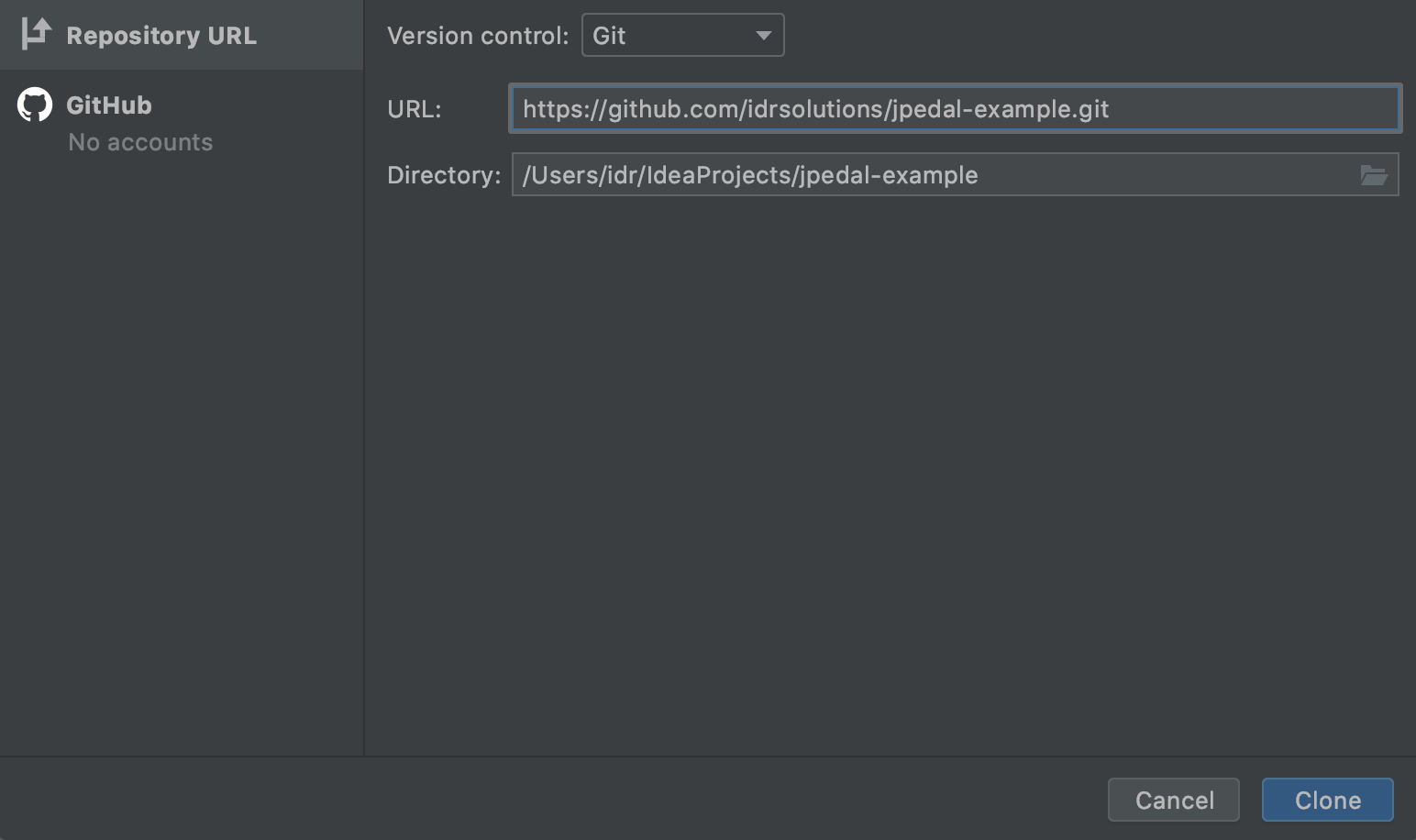
表示される新しいポップアップウィンドウ(下図参照)で、以下の値を設定します。
- Version control: Git
- URL: https://github.com/idrsolutions/jpedal-code-example.git
完了したら、フィールドは次のようになります。その後、cloneボタンをクリックします。
必須ではありませんが、JPedalを移動や削除される可能性が低い場所に配置することをお勧めします。プロジェクト内にlibという新しいフォルダを作成し、そこにjarを配置することを推奨します。
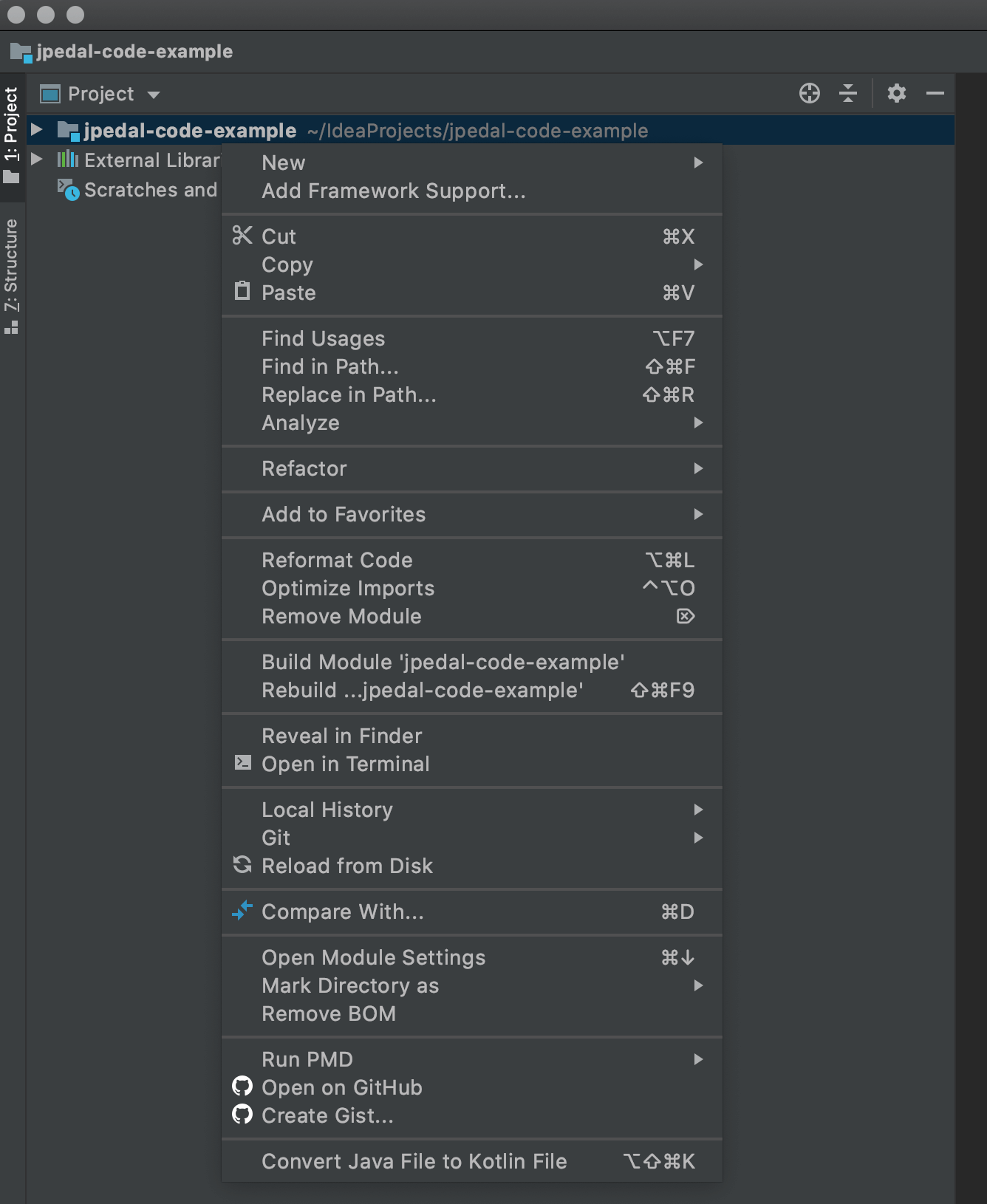
IDE内のプロジェクトペインで、プロジェクトフォルダのコンテキストメニュー(右クリック)を表示し、Open Module Settings を選択します。
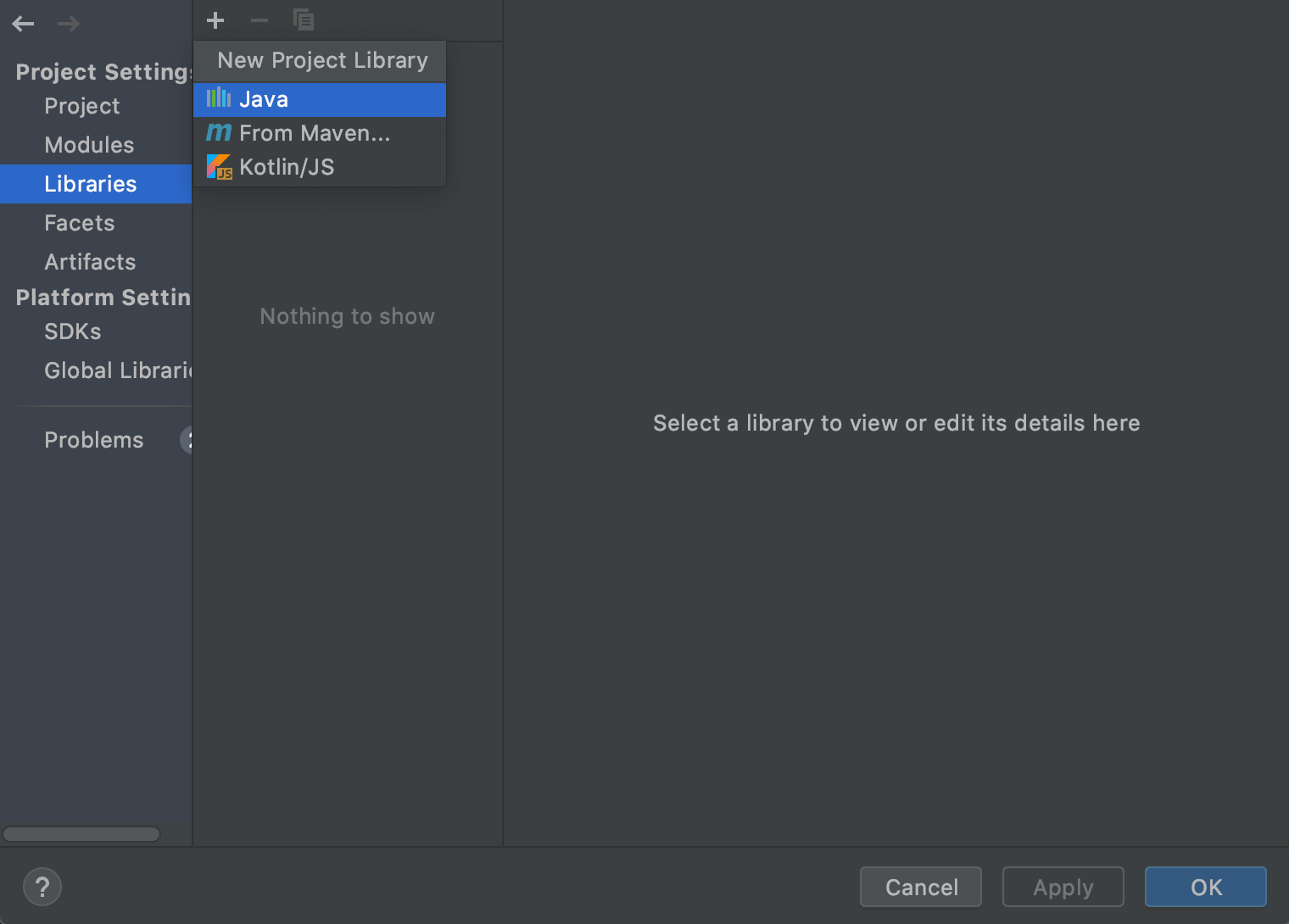
設定ウィンドウで、librariesタブに移動し、’+‘ボタンをクリックしてJavaを選択します。
開いたファイルファインダーで、JPedal jarを選択すれば完了です。
これでコードの編集と独自のコードの記述を開始できます。プロジェクトにはJPedalExamplesというクラスが含まれており、変更や使用を開始できる複数のメソッドが含まれています。
IntelliJはデフォルトでコードを実行する際にプロジェクトをビルドします。これは設定のセットアップ によって実行できます。または、mainメソッドを持つクラスを右クリックし、コンテキストメニューからRunを選択することもできます。
JPedalで何ができるかを確認するために、以下のチュートリアルをご覧ください: