
NetBeansでJPedalをセットアップする方法
JPedalは、開発者がJavaアプリケーション内でPDFファイルの表示、印刷、ラスタライズ、コンテンツ抽出、編集を行うことができるJava PDFライブラリです。
このチュートリアルでは、NetBeansでプロジェクトをセットアップし、JPedalの使用を開始する方法を説明します。
注意事項: JPedal jarの試用版または製品版が必要です。試用版のjarはこちら からダウンロードできます。
まだインストールしていない場合は、NetBeansのウェブサイト にアクセスし、最新バージョンのNetBeansをダウンロードしてください:
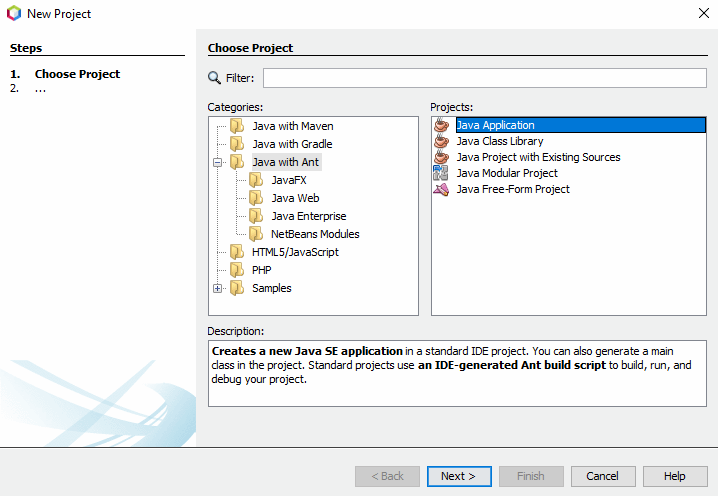
インストールが完了したら、NetBeansを開きます。「新規プロジェクト」に移動し、AntでJavaアプリケーションを作成します。(これにより必要な基本的な要素がすべて揃い、JPedalを始める際に最適です)「次へ」をクリックしてプロジェクトに名前を付け、「完了」をクリックします。
依存関係を保存するために、プロジェクト内に「lib」ディレクトリを作成します。
サンプルのGitHubリポジトリ にアクセスし、「Code」をクリックします。

以下のいずれかの方法で行います:
- 「Clone with HTTPS」の下のURLをコピー
次にNetBeansで、「チーム」→「Git」→「クローン」をクリック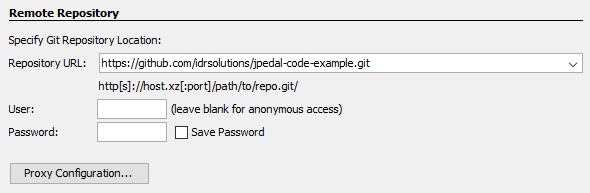
URLを入力します
または
- 「Download ZIP」をクリックして、JPedalExamples.javaファイルを展開します。
最後に、JPedalExamples.javaをステップ2で作成したプロジェクトの「src」フォルダにコピーします。
プロジェクトができたので、JPedal jarファイルのコピーを見つけて、「lib」ディレクトリに追加します。
プロジェクトを右クリックし、「プロパティ」に移動します。次に「ライブラリ」に移動し、プラス記号をクリックして「JAR/フォルダの追加」を選択します。
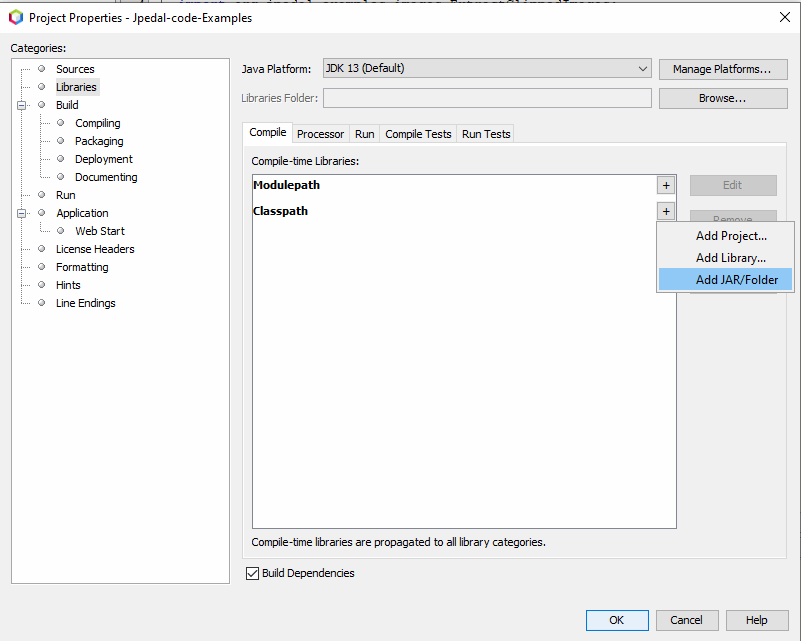
JPedal jarがあるlibフォルダに移動し、jarをクリックし、「開く」をクリックしてから「OK」をクリックします。
これでコーディングの編集を開始できます。まず、パラメータを目的に合わせて変更します。同じディレクトリにない場合は、入力/出力パスを完全に記述してください:
public static void extractImages() throws PdfException {
    ExtractClippedImages.writeAllClippedImagesToDirs("inputFile.pdf",
          "outputFolder", "png", new String[]{"100", "fixedHeight"});
    }
}
この後、使用したいメソッドのコメントを解除してください:
public static void main(String[] args) {
    try {
        pdfToImage();
//      pdfViewer();
//      extractWords();
//      extractImages();
    } catch (final Exception e) {
        e.print.printStackTrace();
    }
}
これでプロジェクトをビルドして実行できます!
JPedalでできることの詳細については、以下のチュートリアルをご確認ください: