
JPedal Inspectorを使用してPDFファイルの内容を検査する
JPedalをお持ちでない場合は、試用版をダウンロードできます:
JPedalを検査モードで起動するには、コマンドラインから--inspectパラメータを渡します:
java -jar jpedal.jar --inspect "inputFile.pdf"
機能:
今後も多くの新機能が追加される予定です!
「View」をクリックしてから「Xref」をクリックします。相互参照ビューアを使用すると、相互参照テーブルと相互参照ストリームに保存されているオブジェクトのリストを表示できます。オブジェクトをクリックすると、右側のペインにその内容が表示されます。
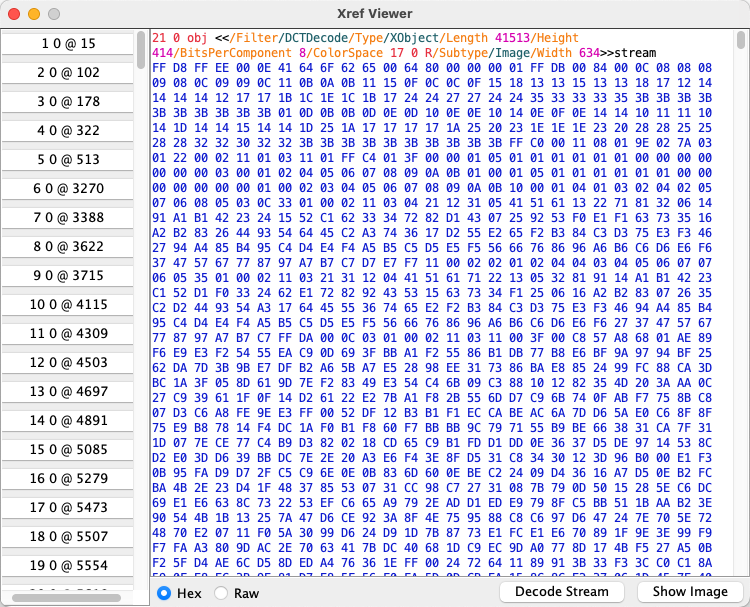
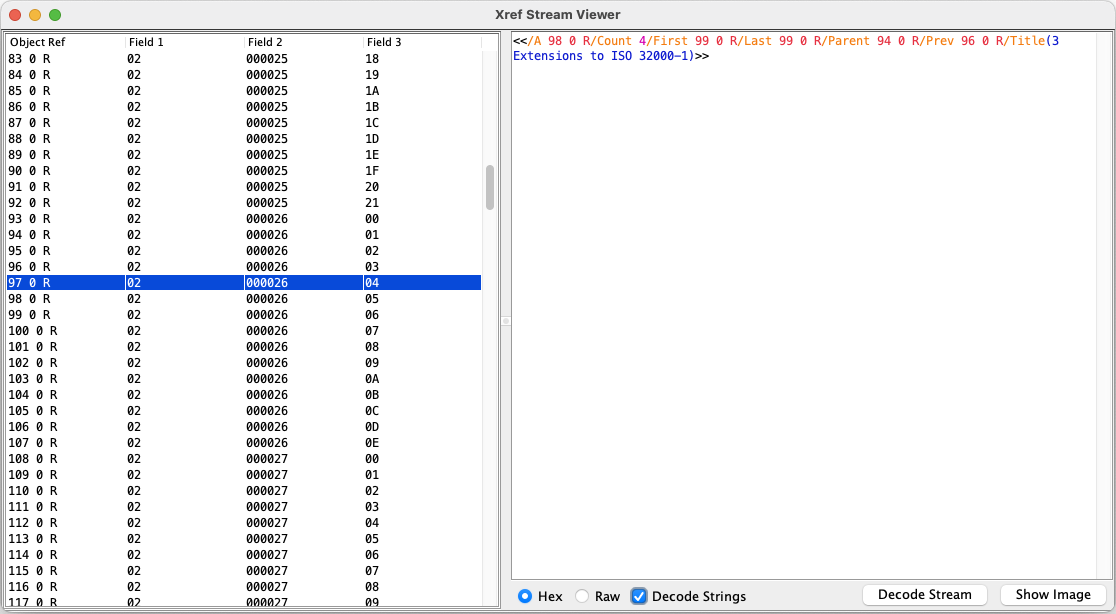
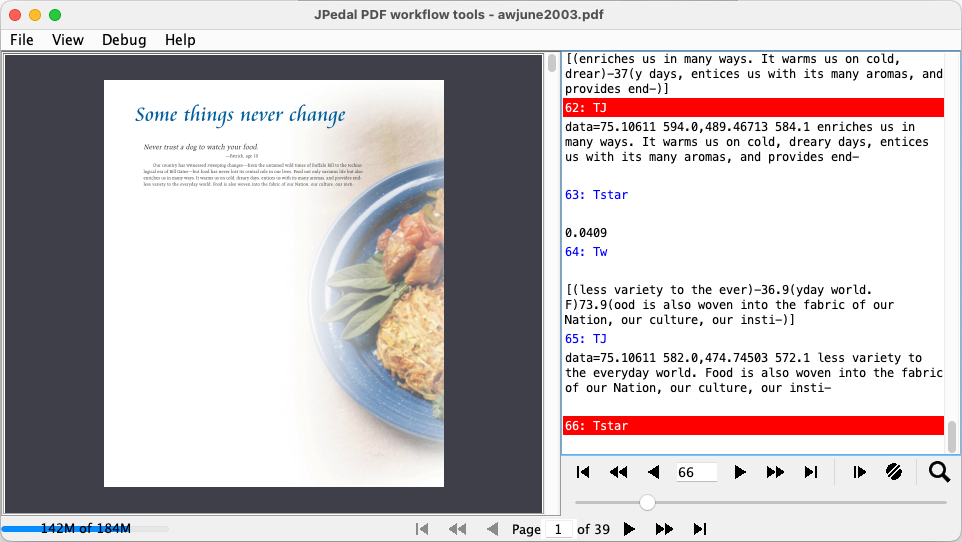
PDFファイルのデコードを特定のコマンドで一時停止できます。これは、スライダー、カセットボタン、またはテキストフィールドを使用して実現できます。各コマンドは右側のペインで青色で強調表示されます。関連するデータは、それが由来するコマンドの上に表示されます。
コマンドを選択してブレークポイントを設定することもできます。ブレークポイントは赤い枠で表示されます。コマンドペインの下にある再開ボタンを押すと、次のブレークポイントまで進みます。右端のボタンを押すと、すべてのブレークポイントがクリアされます。
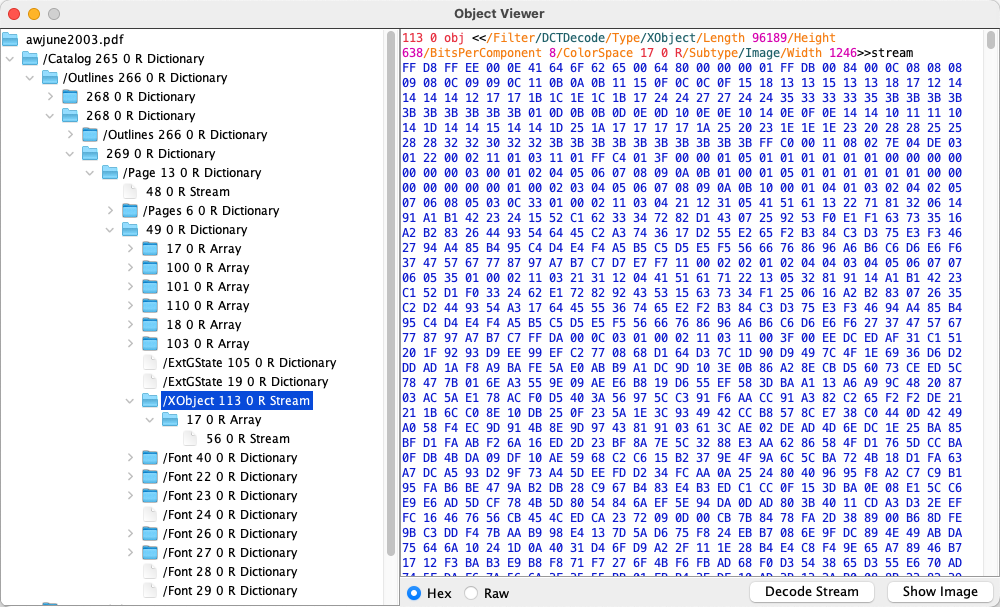
「View」をクリックしてから「Objects」をクリックします。オブジェクトビューアを使用すると、PDFファイルの内部構造を表示し、オブジェクト間の関係を確認できます。ツリー内の各オブジェクトには、その参照、タイプ、および/Typeキー(存在する場合)が表示されます。オブジェクトをクリックすると、右側のペインにその内容が表示されます。
相互参照ビューアまたはオブジェクトビューアからオブジェクトを表示すると、その内容が強調表示されます。以下は使用される色と、それらが対応するものです。
| オブジェクト | 色 |
|---|---|
| 辞書キー | オレンジ |
| 辞書値 | シアン |
| オブジェクト参照 | 赤 |
| 数値 | 紫 |
| ブール値 | 緑 |
| 文字列 | 青 |
| 16進数 | 青 |
PDFファイル内に保存されている画像を表示できます。画像は通常、XObjectとして、またはIDコマンドのデータとして保存されます。JPedal Inspectorは両方をサポートしています。
Inspectorで画像を表示する方法は3つあります:
- 相互参照ビューアでXObjectを見つけて「Show Image」を押す
- オブジェクトビューアでXObjectを見つけて「Show Image」を押す
- コマンドウィンドウでDOまたはIDコマンドを見つけ、右クリックして「View Image」または「View Inline Image」を押す
相互参照ビューアまたはオブジェクトビューアを開いて「Decode Stream」を押すことで、ストリームの内容をデコードして表示できます