
Java PDF Viewerのユーザーインターフェースをカスタマイズする
JPedal Viewerは、PDFの表示、検索、抽出、変換機能を備えたフル機能のPDFビューアです。すべてのユーザーがすべての機能を必要とするわけではないため、Viewerでは一連のプロパティを使用して、外観とViewerに存在する機能を制御できます。
これらのプロパティは、プロパティファイルまたはViewerに提供されるプロパティのMapを介して制御できます。
Viewerは3つの方法でプロパティファイルを読み込むことができます。
- “org.jpedal.Viewer.Prefs” VM引数でプロパティファイルの場所を指定する。
java -Dorg.jpedal.Viewer.Prefs="file://properties.xml" -jar jpedal.jar --view
- Viewerコンストラクタ Viewer(String) または Viewer(Accessible, String) にプロパティファイルのパスを提供する。後者は別のアプリケーションにViewerを埋め込むために使用でき、詳細なチュートリアルはこちらにあります 。
//プロパティパスを指定してViewerオブジェクトを作成
final Viewer viewer = new Viewer("properties.xml");

//使用するためにビューアをセットアップ
viewer.setupViewer();
- それ以外の場合、JPedalはJPedal jarと同じディレクトリにある.properties.xmlというファイルを読み込みます。存在しない場合は、デフォルトのプロパティで作成されます。
VM引数とViewerコンストラクタは、jar://、http://、またはfile://で始まるアドレスを使用して、jar内の場所、サーバーの場所、またはローカルマシンからの場所を指定できます。
プロパティファイルが存在しない場合(Viewerが最初に開かれたときなど)、Viewerのデフォルトプロパティが使用され、Viewerが閉じるときに新しいファイルが作成されます。この新しいファイルは、設定されている場合はVM引数で指定された場所に、そうでない場合はjarと同じディレクトリに作成されます。
ViewerのプロパティはViewerに読み込まれるMapで指定できます。
この方法で読み込まれたプロパティは、Viewerの使用中に編集できますが、使用間で保存されません。プロパティMapは、以下のViewerプロパティセクションで詳述されているように、PropertiesFileクラスで提供される静的キーを使用する必要があります。
//Viewerオブジェクトを作成
final Viewer viewer = new Viewer();

//プロパティ用のMapを作成
final HashMap<String, String> properties = new HashMap<>();
properties.put(PropertiesFile.KEY_BORDER_TYPE, "0");
properties.put(PropertiesFile.KEY_SMOOTH_IMAGES, "true");

//プロパティを読み込む
viewer.loadProperties(properties);

//使用するためにViewerをセットアップ
viewer.setupViewer();
プロパティが読み込まれると、Viewerは提供されたプロパティに合わせて更新されます。
Viewer内には、Viewer内でプロパティファイルを設定できる環境設定ウィンドウがあります(ただし、すべての値を有効にするには、保存してViewerを再起動する必要があります)。
このウィンドウは、メニュー項目 編集 -> 環境設定(Ctrl + K)からアクセスできます。
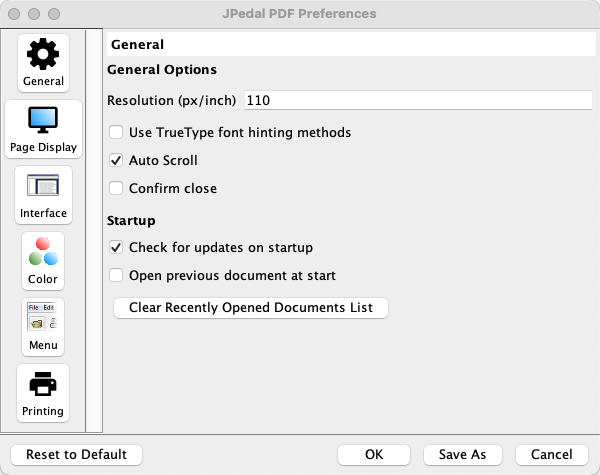
環境設定ウィンドウには、Viewerのプロパティのほとんどのオプションが含まれています。ここから、Viewerのユーザーインターフェースもメニューセクションから変更できます。
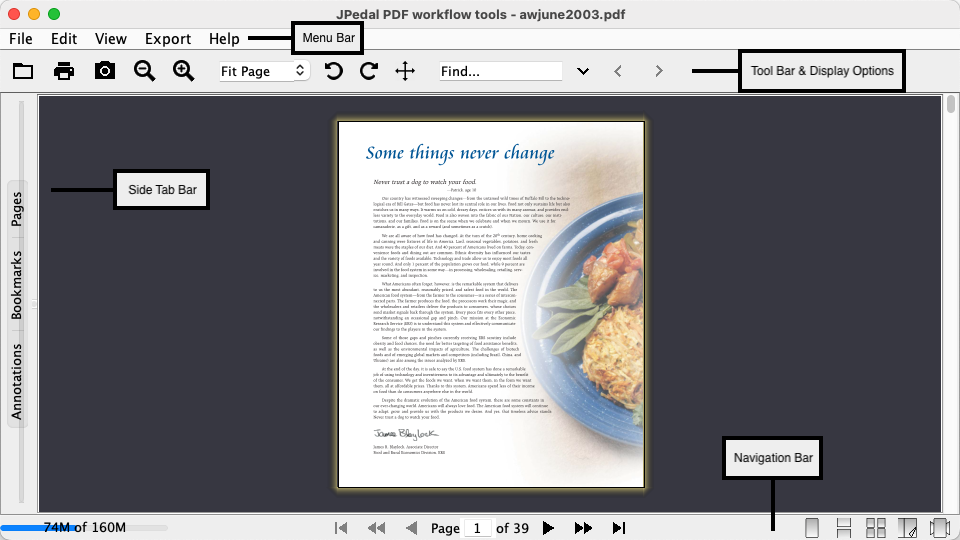
メニューセクションは、Viewerの異なるエリアを表す5つのタブに分かれています(下の画像を参照)。各タブには、表示から非表示にする個々のボタンや要素を指定できる要素のツリーが含まれており、それぞれの下にはこの要素をGUIから完全に削除できるボタンがあります。
必要なプロパティを設定したら、現在のプロパティまたは新しいプロパティファイルに保存できます。
- OKボタンを使用して、現在のプロパティファイルにプロパティを保存します。
- 新しいプロパティファイルに保存するには、「名前を付けて保存」ボタンを使用します。これにより、変更前のViewerのプロパティはそのまま残ります。
Viewerプロパティのリスト
- 最近使用したファイル
- 初回ポップアップを表示
- 検索ウィンドウタイプ
- ページボーダーの表示
- ViewerのLook and Feel
- 解像度
- 動的カーソル
- ドラッグ中のスクロール
- 起動時にヒントを表示
- メニューバー要素
- ボタンバー
- 表示オプション
- ナビゲーションバー
- サイドタブバー
- メニューバーを表示
- ボタンバーを表示
- ナビゲーションバーを表示
- サイドタブバーを表示
- ハイライト色
- ハイライトテキスト色
- ハイライト不透明度
- ハイライト色反転モード
- フォームフィールドをハイライト
- フォームフィールドのハイライト色
- ドキュメントテキスト色を置換
- 置換ページ色
- PDF表示色を置換
- Viewer起動時に最後のドキュメントを開く
- ページのインセット
- サイドタブバーの折りたたみ長
- サイドタブバーの展開長
- ファイル間でサイドタブバーを一貫させる
- 右クリックでコンテキストメニューを表示
- マウスホイールでスクロールするオプションを許可
- プロパティを読み取り専用に設定
- ページめくりアニメーション
- カスタムウィンドウタイトル
- Viewerの閉じる確認
- カスタムアイコンを設定
- PageFlow表示モードでOpenFXのメッセージを表示
- デフォルトプリンタを設定
- デフォルトプリンタ解像度を設定
- デフォルトプリンタページサイズを設定
- プリンタブラックリストを設定
- TrueTypeフォントでヒンティングを使用
- 音声合成の音声名
- シングルページ表示モードのスクロールでページをプレビュー
- マウス選択ボックスを表示
- 表紙ページを分離
- 開始スケール
- Viewer終了時にスケーリングを保存
- 開始表示モード
- Viewer終了時にビューを保存
- 開始サイドタブ状態
- Viewer終了時にサイドタブ状態を保存
- 開始選択タブ
- Viewer終了時に選択タブを保存
- 開始Viewer幅
- 開始Viewer高さ
- Viewer終了時にViewerサイズを保存
- Viewer終了時にサイドタブ展開サイズを保存
- 検索結果をライブ更新
- 分数線を強化
- スクロールレンダリング遅延
- オフスクリーンレンダリングを使用
- フルオフスクリーンレンダリングを使用
- 画像スムージング
- 線幅を無視
- テキスト内のURLをクリック可能なリンクとして扱う
最近使用したファイルには、最近開いたファイルのリストが含まれています。5つの値を含むことができ、最新のものが最後になります。
値 最近使用したファイルには、最近開いた5つのファイルを定義する子要素が含まれており、最新のものが最下部の子になります。
例
プロパティファイル
<recentfiles>
    <file name="inputFile.pdf"/>
</recentfiles>
初めてのユーザーのための情報を含む初回ポップアップを表示するかどうかを制御するフラグ。
値 ブール値、ポップアップを表示する場合はtrue。
例
プロパティファイル
<showfirsttimepopup value="false"/>
プロパティMap
map.put(PropertiesFile.KEY_SHOW_FIRST_TIME_POPUP, "false");
Viewerの検索機能をUI上でどのように表示するかを指定する値。
値
- 0 = 外部ウィンドウ - 検索コンテンツを含む2番目のウィンドウを作成します。
- 1 = サイドタブバー - 検索機能を含むタブを左タブバーに作成します。
- 2 = メニューバー - 検索に使用する上部のボタンバーにテキストフィールドを作成します。
例
プロパティファイル
<searchWindowType value="2"/>
プロパティMap
map.put(PropertiesFile.KEY_SEARCH_WINDOW_TYPE, "2");
ページボーダーを表示するかどうかを制御します。2025.04以降、このプロパティのデフォルト値は1から0に変更され、ページボーダーを非表示にします。
値
- 0 = ボーダーを非表示
- 1 = ボーダーを表示
例
プロパティファイル
<borderType value="0"/>
プロパティMap
map.put(PropertiesFile.KEY_BORDER_TYPE, "0");
Viewerの現在のLook and Feel。
値 この値は「SystemDefault」に設定でき、既にセットアップされているものをViewerが使用するようにします。それ以外の場合、値は使用したいLook and Feelのクラス名にする必要があります。JPedalは、JVM用の任意のLook and FeelまたはFlatLaf で提供されるものを使用できます。例えば:
- javax.swing.plaf.metal.MetalLookAndFeel
- javax.swing.plaf.nimbus.NimbusLookAndFeel
- com.sun.java.swing.plaf.motif.MotifLookAndFeel
- com.sun.java.swing.plaf.windows.WindowsLookAndFeel
- com.formdev.flatlaf.FlatLightLaf
- com.formdev.flatlaf.FlatDarkLaf
例
プロパティファイル
<viewerLookAndFeel value="SystemDefault"/>
プロパティMap
map.put(PropertiesFile.KEY_VIEWER_LOOK_AND_FEEL, "SystemDefault");
画面によって1インチとして扱われるピクセル数。これは、指定されたスケーリングに追加の乗数を追加することで機能します。
値 非負の整数値。
例
プロパティファイル
<resolution value="110"/>
プロパティMap
map.put(PropertiesFile.KEY_RESOLUTION, "110");
マウスカーソルの外観を動的にし、上にあるコンテンツに基づいて変更するかどうかを制御します。
値 ブール値、カーソルを動的に変更する場合はtrue。
例
プロパティファイル
<allowCursorToChange value="true"/>
プロパティMap
map.put(PropertiesFile.KEY_ALLOW_CURSOR_CHANGE, "true");
マウスコンテンツをドラッグしている間にビューをスクロールするかどうかを制御します。
値 ブール値、ビューをスクロールする場合はtrue。
例
プロパティファイル
<autoScroll value="true"/>
プロパティMap
map.put(PropertiesFile.KEY_AUTO_SCROLL, "true");
Viewer起動時にViewerの使用に関するヒントを表示するかどうかを制御するフラグ。
値 ブール値、ヒントを表示する場合はtrue。
例
プロパティファイル
<displaytipsonstartup value="false"/>
プロパティMap
map.put(PropertiesFile.KEY_DISPLAY_TIPS_ON_STARTUP, "true");
メニューバーの表示を設定します。この要素には、メニューバー上の各要素の子要素も含まれます。
値 ブール値、trueの場合メニューバーを表示します。
例
プロパティファイル
<MenuBarMenu value="true">
   ......
</MenuBarMenu>
プロパティMap
map.put(PropertiesFile.KEY_SHOW_MENUBAR_FILE_MENU, "true");
メニューバーのファイルメニューの表示を設定します。この要素には、ファイルメニューに存在する要素を定義する複数の子要素があります。要素の名前は、英語の要素名を1つの単語にマージし、子を持つメニュー用の要素の場合は末尾に「Menu」を追加したものです。
親 この要素の親は「MenuBarMenu」です。
値 ブール値、trueの場合この要素をメニューバーから削除します。すべての子も、どの要素を含めるかを制御するためのブール値を受け入れます。
例
プロパティファイル
<FileMenu value="true">
   <OpenMenu value="true">
      <Open value="true"/>
      <Openurl value="true"/>
   </OpenMenu>
   <Save value="true"/>
   <Resaveasforms value="false"/>
   <Find value="true"/>
   <Documentproperties value="true"/>
   <Signpdf value="false"/>
   <Print value="true"/>
   <Recentdocuments value="true"/>
   <Exit value="true"/>
</FileMenu>
プロパティMap
map.put(PropertiesFile.KEY_SHOW_MENUBAR_FILE_MENU, "true");
map.put(PropertiesFile.KEY_SHOW_MENUBAR_FILE_OPEN_MENU, "true");
map.put(PropertiesFile.KEY_SHOW_MENUBAR_FILE_OPEN_OPENFILE, "true");
map.put(PropertiesFile.KEY_SHOW_MENUBAR_FILE_OPEN_OPENURL, "true");
map.put(PropertiesFile.KEY_SHOW_MENUBAR_FILE_SAVE, "true");
map.put(PropertiesFile.KEY_SHOW_MENUBAR_FILE_RESAVE, "false");
map.put(PropertiesFile.KEY_SHOW_MENUBAR_FILE_FIND, "true");
map.put(PropertiesFile.KEY_SHOW_MENUBAR_FILE_DOC_PROPERTIES, "true");
map.put(PropertiesFile.KEY_SHOW_MENUBAR_FILE_SIGN, "false");
map.put(PropertiesFile.KEY_SHOW_MENUBAR_FILE_PRINT, "true");
map.put(PropertiesFile.KEY_SHOW_MENUBAR_FILE_RECENT_DOCUMENTS, "true");
map.put(PropertiesFile.KEY_SHOW_MENUBAR_FILE_EXIT, "true");
メニューバーの編集メニューの表示を設定します。この要素には、編集メニューに存在する要素を定義する複数の子要素があります。要素の名前は、英語の要素名を1つの単語にマージし、子を持つメニュー用の要素の場合は末尾に「Menu」を追加したものです。
親 この要素の親は「MenuBarMenu」です。
値 ブール値、trueの場合この要素をメニューバーから削除します。すべての子も、どの要素を含めるかを制御するためのブール値を受け入れます。
例
プロパティファイル
<EditMenu value="true">
   <Copy value="true"/>
   <Selectall value="true"/>
   <Deselectall value="true"/>
   <Preferences value="true"/>
</EditMenu>
プロパティMap
map.put(PropertiesFile.KEY_SHOW_MENUBAR_EDIT_MENU, "true");
map.put(PropertiesFile.KEY_SHOW_MENUBAR_EDIT_COPY, "true");
map.put(PropertiesFile.KEY_SHOW_MENUBAR_EDIT_SELECT_ALL, "true");
map.put(PropertiesFile.KEY_SHOW_MENUBAR_EDIT_DESELECT_ALL, "true");
map.put(PropertiesFile.KEY_SHOW_MENUBAR_EDIT_PREFERENCES, "true");
メニューバーの表示メニューの表示を設定します。この要素には、表示メニューに存在する要素を定義する複数の子要素があります。要素の名前は、英語の要素名を1つの単語にマージし、子を持つメニュー用の要素の場合は末尾に「Menu」を追加したものです。
親 この要素の親は「MenuBarMenu」です。
値 ブール値、trueの場合この要素をメニューバーから削除します。すべての子も、どの要素を含めるかを制御するためのブール値を受け入れます。
例
プロパティファイル
<ViewMenu value="true">
   <GotoMenu value="true">
      <Firstpage value="true"/>
      <Backpage value="true"/>
      <Forwardpage value="true"/>
      <Lastpage value="true"/>
      <Goto value="true"/>
      <Previousdocument value="true"/>
      <Nextdocument value="true"/>
   </GotoMenu>
   <PagelayoutMenu value="true">
      <Single value="true"/>
      <Continuous value="true"/>
      <Facing value="true"/>
      <Continuousfacing value="true"/>
      <PageFlow value="true"/>
   </PagelayoutMenu>
   <separateCover value="true"/>
   <textSelect value="true"/>
   <panMode value="true"/>
   <Fullscreen value="true"/>
</ViewMenu>
プロパティMap
map.put(PropertiesFile.KEY_SHOW_MENUBAR_VIEW_MENU, "true");
map.put(PropertiesFile.KEY_SHOW_MENUBAR_VIEW_GOTO_MENU, "true");
map.put(PropertiesFile.KEY_SHOW_MENUBAR_VIEW_GOTO_FIRST_PAGE, "true");
map.put(PropertiesFile.KEY_SHOW_MENUBAR_VIEW_GOTO_BACK_PAGE, "true");
map.put(PropertiesFile.KEY_SHOW_MENUBAR_VIEW_GOTO_FORWARD_PAGE, "true");
map.put(PropertiesFile.KEY_SHOW_MENUBAR_VIEW_GOTO_LAST_PAGE, "true");
map.put(PropertiesFile.KEY_SHOW_MENUBAR_VIEW_GOTO_GOTO_PAGE, "true");
map.put(PropertiesFile.KEY_SHOW_MENUBAR_VIEW_GOTO_PREVIOUS_DOC, "true");
map.put(PropertiesFile.KEY_SHOW_MENUBAR_VIEW_GOTO_NEXT_DOC, "true");
map.put(PropertiesFile.KEY_SHOW_MENUBAR_VIEW_LAYOUT_MENU, "true");
map.put(PropertiesFile.KEY_SHOW_MENUBAR_VIEW_LAYOUT_SINGLE, "true");
map.put(PropertiesFile.KEY_SHOW_MENUBAR_VIEW_LAYOUT_CONTINUOUS, "true");
map.put(PropertiesFile.KEY_SHOW_MENUBAR_VIEW_LAYOUT_FACING, "true");
map.put(PropertiesFile.KEY_SHOW_MENUBAR_VIEW_LAYOUT_CONTINUOUS_FACING, "true");
map.put(PropertiesFile.KEY_SHOW_MENUBAR_VIEW_LAYOUT_PAGEFLOW, "true");
map.put(PropertiesFile.KEY_SHOW_MENUBAR_VIEW_SEPARATE_COVER, "true");
map.put(PropertiesFile.KEY_SHOW_MENUBAR_VIEW_TEXT_SELECT_MODE, "true");
map.put(PropertiesFile.KEY_SHOW_MENUBAR_VIEW_PAN_MODE, "true");
map.put(PropertiesFile.KEY_SHOW_MENUBAR_VIEW_FULLSCREEN, "true");
メニューバーのエクスポートメニューの表示を設定します。この要素には、エクスポートメニューに存在する要素を定義する複数の子要素があります。要素の名前は、英語の要素名を1つの単語にマージし、子を持つメニュー用の要素の場合は末尾に「Menu」を追加したものです。
親 この要素の親は「MenuBarMenu」です。
値 ブール値、trueの場合この要素をメニューバーから削除します。すべての子も、どの要素を含めるかを制御するためのブール値を受け入れます。
例
プロパティファイル
<ExportMenu value="true">
   <ContentMenu value="true">
      <Images value="true"/>
      <Text value="true"/>
   </ContentMenu>
   <Bitmap value="true"/>
</ExportMenu>
プロパティMap
map.put(PropertiesFile.KEY_SHOW_MENUBAR_EXPORT_MENU, "true");
map.put(PropertiesFile.KEY_SHOW_MENUBAR_EXPORT_CONTENT_MENU, "true");
map.put(PropertiesFile.KEY_SHOW_MENUBAR_EXPORT_CONTENT_IMAGES, "true");
map.put(PropertiesFile.KEY_SHOW_MENUBAR_EXPORT_CONTENT_TEXT, "true");
map.put(PropertiesFile.KEY_SHOW_MENUBAR_EXPORT_BITMAP, "true");
メニューバーのヘルプメニューの表示を設定します。この要素には、ヘルプメニューに存在する要素を定義する複数の子要素があります。要素の名前は、英語の要素名を1つの単語にマージし、子を持つメニュー用の要素の場合は末尾に「Menu」を追加したものです。
親 この要素の親は「MenuBarMenu」です。
値 ブール値、trueの場合この要素をメニューバーから削除します。すべての子も、どの要素を含めるかを制御するためのブール値を受け入れます。
例
プロパティファイル
<HelpMenu value="true">
   <Visitwebsite value="true"/>
   <Tipoftheday value="true"/>
   <Checkupdates value="true"/>
   <About value="true"/>
   <Helpforum value="false"/>
</HelpMenu>
プロパティMap
map.put(PropertiesFile.KEY_SHOW_MENUBAR_HELP_MENU, "true");
map.put(PropertiesFile.KEY_SHOW_MENUBAR_HELP_VISIT_WEBSITE, "true");
map.put(PropertiesFile.KEY_SHOW_MENUBAR_HELP_TIP, "true");
map.put(PropertiesFile.KEY_SHOW_MENUBAR_HELP_CHECK_UPDATES, "true");
map.put(PropertiesFile.KEY_SHOW_MENUBAR_HELP_ABOUT, "true");
map.put(PropertiesFile.KEY_SHOW_MENUBAR_HELP_FORUM, "true");
UI上部のボタンバーコンテンツの表示を設定します。この要素には、ボタンバーに存在する要素を定義する複数の子要素があります。
値 ブール値、trueの場合この要素をメニューバーから削除します。すべての子も、どの要素を含めるかを制御するためのブール値を受け入れます。
例
プロパティファイル
<ButtonsMenu value="true">
   <Openfilebutton value="true"/>
   <Savefilebutton value="false"/>
   <Printbutton value="true"/>
   <Searchbutton value="true"/>
   <Propertiesbutton value="false"/>
   <Aboutbutton value="false"/>
   <Snapshotbutton value="true"/>
   <ZoomInbutton value="true"/>
   <ZoomOutbutton value="true"/>
   <RotateLeftbutton value="true"/>
   <RotateRightbutton value="true"/>
   <Helpbutton value="false"/>
   <CursorButton value="true"/>
   <MouseModeButton value="true"/>
   <OpenSystemDefault value="false"/>
</ButtonsMenu>
プロパティMap
map.put(PropertiesFile.KEY_BUTTONBAR_OPEN, "true");
map.put(PropertiesFile.KEY_BUTTONBAR_SAVE, "false");
map.put(PropertiesFile.KEY_BUTTONBAR_PRINT, "true");
map.put(PropertiesFile.KEY_BUTTONBAR_SEARCH, "true");
map.put(PropertiesFile.KEY_BUTTONBAR_PROPERTIES, "false");
map.put(PropertiesFile.KEY_BUTTONBAR_ABOUT, "false");
map.put(PropertiesFile.KEY_BUTTONBAR_SNAPSHOT, "true");
map.put(PropertiesFile.KEY_BUTTONBAR_ZOOM_IN, "true");
map.put(PropertiesFile.KEY_BUTTONBAR_ZOOM_OUT, "true");
map.put(PropertiesFile.KEY_BUTTONBAR_ROTATE_LEFT, "true");
map.put(PropertiesFile.KEY_BUTTONBAR_ROTATE_RIGHT, "true");
map.put(PropertiesFile.KEY_BUTTONBAR_HELP, "false");
map.put(PropertiesFile.KEY_BUTTONBAR_CURSOR, "true");
map.put(PropertiesFile.KEY_BUTTONBAR_MOUSE_MODE, "true");
map.put(PropertiesFile.KEY_BUTTONBAR_OPEN_IN_SYSTEM_DEFAULT, "false");
UI上部の表示オプションの表示を設定します。この要素には、さまざまな表示オプション要素を定義する複数の子要素があります。
値 ブール値、trueの場合この要素をメニューバーから削除します。すべての子も、どの要素を含めるかを制御するためのブール値を受け入れます。
例
プロパティファイル
<DisplayOptionsMenu value="true">
   <Scalingdisplay value="true"/>
   <Rotationdisplay value="false"/>
   <Progressdisplay value="true"/>
   <Downloadprogressdisplay value="true"/>
</DisplayOptionsMenu>
プロパティMap
map.put(PropertiesFile.KEY_DISPLAYOPTIONS_SCALING, "true");
map.put(PropertiesFile.KEY_DISPLAYOPTIONS_ROTATION, "false");
map.put(PropertiesFile.KEY_DISPLAYOPTIONS_PROGRESS, "true");
map.put(PropertiesFile.KEY_DISPLAYOPTIONS_DOWNLOAD_PROGRESS, "true");
UI上部のナビゲーションバーの表示を設定します。この要素には、さまざまな表示オプション要素を定義する複数の子要素があります。
値 ブール値、trueの場合この要素をメニューバーから削除します。すべての子も、どの要素を含めるかを制御するためのブール値を受け入れます。
例
プロパティファイル
<NavigationBarMenu value="true">
   <Memorybottom value="true"/>
   <Firstbottom value="true"/>
   <Back10bottom value="true"/>
   <Backbottom value="true"/>
   <Gotobottom value="true"/>
   <Forwardbottom value="true"/>
   <Forward10bottom value="true"/>
   <Lastbottom value="true"/>
   <Singlebottom value="true"/>
   <Continuousbottom value="true"/>
   <Continuousfacingbottom value="true"/>
   <Facingbottom value="true"/>
   <PageFlowbottom value="true"/>
</NavigationBarMenu>
プロパティMap
map.put(PropertiesFile.KEY_NAVIGATIONBAR_MEMORY_DISPLAY, "true");
map.put(PropertiesFile.KEY_NAVIGATIONBAR_FIRST_PAGE, "true");
map.put(PropertiesFile.KEY_NAVIGATIONBAR_BACK_10_PAGE, "true");
map.put(PropertiesFile.KEY_NAVIGATIONBAR_BACK_PAGE, "true");
map.put(PropertiesFile.KEY_NAVIGATIONBAR_GOTO_PAGE, "true");
map.put(PropertiesFile.KEY_NAVIGATIONBAR_FORWARD_PAGE, "true");
map.put(PropertiesFile.KEY_NAVIGATIONBAR_FORWARD_10_PAGE, "true");
map.put(PropertiesFile.KEY_NAVIGATIONBAR_LAST_PAGE, "true");
map.put(PropertiesFile.KEY_NAVIGATIONBAR_SINGLE_PAGE_MODE, "true");
map.put(PropertiesFile.KEY_NAVIGATIONBAR_CONTINUOUS_PAGE_MODE, "true");
map.put(PropertiesFile.KEY_NAVIGATIONBAR_CONTINUOUS_FACING_PAGE_MODE, "true");
map.put(PropertiesFile.KEY_NAVIGATIONBAR_FACING_PAGE_MODE, "true");
map.put(PropertiesFile.KEY_NAVIGATIONBAR_PAGEFLOW_MODE, "true");
UI上部のサイドタブバーの表示を設定します。この要素には、さまざまな表示オプション要素を定義する複数の子要素があります。
値 ブール値、trueの場合この要素をメニューバーから削除します。すべての子も、どの要素を含めるかを制御するためのブール値を受け入れます。
例
プロパティファイル
<SideTabBarMenu value="true">
   <Pagetab value="true"/>
   <Bookmarkstab value="true"/>
   <Layerstab value="true"/>
   <Signaturestab value="true"/>
   <AnnotationTab value="true"/>
   <AttachmentsTab value="true"/>
</SideTabBarMenu>
プロパティMap
map.put(PropertiesFile.KEY_SIDETABBAR_PAGE_TAB, "true");
map.put(PropertiesFile.KEY_SIDETABBAR_BOOKMARK_TAB, "true");
map.put(PropertiesFile.KEY_SIDETABBAR_LAYER_TAB, "true");
map.put(PropertiesFile.KEY_SIDETABBAR_SIGNATURE_TAB, "true");
map.put(PropertiesFile.KEY_SIDETABBAR_ANNOTATION_TAB, "true");
map.put(PropertiesFile.KEY_SIDETABBAR_ATTACHMENT_TAB, "true");
メニューバーを配置したパネルを含めて、メニューバーを表示するかどうかの制御。
値 ブール値、メニューバーを表示する場合はtrue。
例
プロパティファイル
<ShowMenubar value="true"/>
プロパティMap
map.put(PropertiesFile.KEY_SHOW_MENUBAR, "true");
ボタンバーを配置したパネルを含めて、ボタンバーを表示するかどうかの制御。
値 ブール値、ボタンバーを表示する場合はtrue。
例
プロパティファイル
<ShowButtons value="true"/>
プロパティMap
map.put(PropertiesFile.KEY_SHOW_BUTTONS, "true");
ナビゲーションバーを配置したパネルを含めて、ナビゲーションバーを表示するかどうかの制御。
値 ブール値、ナビゲーションバーを表示する場合はtrue。
例
プロパティファイル
<ShowNavigationbar value="true"/>
プロパティMap
map.put(PropertiesFile.KEY_SHOW_NAVIGATIONBAR, "true");
サイドタブバーを配置したパネルを含めて、サイドタブバーを表示するかどうかの制御。
値 ブール値、サイドタブバーを表示する場合はtrue。
例
プロパティファイル
<ShowSidetabbar value="true"/>
プロパティMap
map.put(PropertiesFile.KEY_SHOW_SIDETABBAR, "true");
ページのテキストと画像のハイライト色を設定します。
値 Color.getRGB()を使用して取得されたRGB色を表す整数。
例
プロパティファイル
<highlightBoxColor value="-16777216"/>
プロパティMap
map.put(PropertiesFile.KEY_HIGHLIGHT_BOX_COLOR, "-16777216");
ページ上でハイライトされたときのテキストの色を設定します。これは、テキスト周辺の領域の色であるハイライト色に加えて適用されます。
値 Color.getRGB()を使用して取得されたRGB色を表す整数。
例
プロパティファイル
<highlightTextColor value="16750900"/>
プロパティMap
map.put(PropertiesFile.KEY_HIGHLIGHT_TEXT_COLOR, "16750900");
浮動小数点値を使用してハイライトの不透明度/透明度を設定します。
値 不透明度を表す浮動小数点数。値1は完全な不透明度、0は完全な透明度です。
例
プロパティファイル
<highlightComposite value="0.35"/>
プロパティMap
map.put(PropertiesFile.KEY_HIGHLIGHT_COMPOSITE, "0.35");
すべてのハイライトオプションを無視し、代わりにハイライトされた領域内のすべての色を反転します。
値 ブール値、ハイライトで反転色を使用する場合はtrue。
例
プロパティファイル
<invertHighlights value="false"/>
プロパティMap
map.put(PropertiesFile.KEY_INVERT_HIGHLIGHTS, "false");
編集可能なフォームフィールドをハイライトして、ページ上でより見やすくします。
値 ブール値、編集可能なフォームフィールドをハイライトする場合はtrue。
例
プロパティファイル
<highlightFormFields value="false"/>
プロパティMap
map.put(PropertiesFile.KEY_HIGHLIGHT_FORM_FIELDS, "false");
プロパティ「highlightFormFields」がtrueに設定されている場合にフォームフィールドのハイライトに使用する色を指定します。
値 Color.getRGB()を使用して取得されたRGB色を表す整数。
例
プロパティファイル
<formFieldsHighlightColor value="858356428"/>
プロパティMap
map.put(PropertiesFile.KEY_HIGHLIGHT_FORM_FIELDS_COLOR, "858356428");
ドキュメント内のテキストの色をvfgColor(以下を参照)で指定された値に置き換えるかどうかを制御するフラグ。
これは、ページコンテンツを読みやすくし、よりアクセシブルにするのに役立ちます。
値 ブール値、テキスト色を置き換える場合はtrue。
例
プロパティファイル
<replaceDocumentTextColors value="false"/>
プロパティMap
map.put(PropertiesFile.KEY_REPLACE_DOCUMENT_TEXT_COLOR, "false");
置換テキスト色を適用するために、テキスト色のすべてのRGB成分がその下になければならない値。これは、ページコンテンツを読みやすくし、よりアクセシブルにするのに役立ちます。
値 非負の整数値。
例
プロパティファイル
<TextColorThreshold value="255"/>
プロパティMap
map.put(PropertiesFile.KEY_TEXT_COLOR_THRESHOLD, "255");
「replaceDocumentTextColors」がtrueに設定されている場合のページ上のテキストの置換色を設定します。
これは、ページコンテンツを読みやすくし、よりアクセシブルにするのに役立ちます。
値 Color.getRGB()を使用して取得されたRGB色を表す整数。
例
プロパティファイル
<vfgColor value="0"/>
プロパティMap
map.put(PropertiesFile.KEY_VIEWER_FOREGROUND_COLOR, "0");
ページのテキストコンテンツと一緒に図形/線画も色を変更するかどうかを設定します。これは、ページコンテンツを読みやすくし、よりアクセシブルにするのに役立ちます。
値 ブール値、テキスト色を置き換える場合はtrue。
例
プロパティファイル
<changeTextAndLineart value="false"/>
プロパティMap
map.put(PropertiesFile.KEY_CHANGE_TEXT_AND_LINEART, "false");
デフォルトの白を使用する代わりに、PDFページの色を設定します。
これは、ページコンテンツを読みやすくし、よりアクセシブルにするのに役立ちます。
値 Color.getRGB()を使用して取得されたRGB色を表す整数。
例
プロパティファイル
<vbgColor value="16777215"/>
プロパティMap
map.put(PropertiesFile.KEY_VIEWER_BACKGROUND_COLOR, "16777215");
PDF表示パネルの背景をユーザー定義の設定に置き換えるかどうかを設定します。これは、ページコンテンツを読みやすくし、よりアクセシブルにするのに役立ちます。
値 ブール値、PDFパネルの背景色を置き換える場合はtrue。
例
プロパティファイル
<replacePdfDisplayBackground value="false"/>
プロパティMap
map.put(PropertiesFile.KEY_REPLACE_PDF_DISPLAY_BACKGROUND, "false");
デフォルトを使用する代わりに、PDF表示パネルの色を設定します。
これは、ページコンテンツを読みやすくし、よりアクセシブルにするのに役立ちます。
値 Color.getRGB()を使用して取得されたRGB色を表す整数。
例
プロパティファイル
<pdfDisplayBackground value="16777215"/>
プロパティMap
map.put(PropertiesFile.KEY_PDF_DISPLAY_BACKGROUND, "16777215");
Viewerが最初に開いたときに最後のドキュメント(最近使用したファイルリストから)を再度開くかどうかを制御するフラグ。
値 ブール値、最後に表示したPDFを開く場合はtrue。
例
プロパティファイル
<openLastDocument value="false"/>
プロパティMap 最近使用したドキュメントリストが空になるため含まれていません。
Viewerが最後に開いたドキュメントを開くときに開くページ。これはViewerが閉じるときに設定されます。
値 開くべきページの非負の整数値。
例
プロパティファイル
<lastDocumentPage value="1"/>
プロパティMap 最近使用したドキュメントリストが空になるため含まれていません。
表示パネルの端からのPDFページのインセットの大きさを指定します。
値 インセットの長さの非負の整数値。
例
プロパティファイル
<pageInsets value="25"/>
プロパティMap
map.put(PropertiesFile.KEY_PAGE_INSETS, "25");
サイドタブバーパネルを折りたたむためにクリックしたときに使用するスプリットペインの仕切り位置を設定します。
値 仕切り位置の非負の整数値。
例
プロパティファイル
<sideTabBarCollapseLength value="32"/>
プロパティMap
map.put(PropertiesFile.KEY_SIDE_TAB_COLLAPSE_LENGTH, "32");
サイドタブバーパネルを展開するためにクリックしたときに使用するスプリットペインの仕切り位置を設定します。
値 仕切り位置の非負の整数値。
例
プロパティファイル
<sideTabBarExpandLength value="190"/>
プロパティMap
map.put(PropertiesFile.KEY_SIDE_TAB_EXPAND_LENGTH, "190");
新しいファイルが読み込まれたときにサイドタブバーの仕切り位置を変更しないフラグ。
これはプロパティ「startSideTabOpen」をオーバーライドします。
値 ブール値、サイドタブバーの仕切りが変更されない場合はtrue。
例
プロパティファイル
<consistentTabBar value="false"/>
プロパティMap
map.put(PropertiesFile.KEY_CONSISTENT_TAB_BAR, "false");
PDFページを右クリックしたときにコンテキストメニューを表示するかどうかを制御するフラグ。このメニューは、テキスト/画像の抽出、すべてのテキストの選択/選択解除、テキストのコピーのオプションを提供します。
値 ブール値、右クリックでコンテキストメニューを表示する場合はtrue。
例
プロパティファイル
<allowRightClick value="true"/>
プロパティMap
map.put(PropertiesFile.KEY_ALLOW_RIGHT_CLICK, "true");
マウスホイールがCtrlキー(Windows/Linux)またはCommandキー(Mac)を押しながらスケーリング値を増減できるようにするフラグ。
値 ブール値、マウスホイールがスケーリング値を変更できる場合はtrue。
例
プロパティファイル
<allowScrollwheelZoom value="true"/>
プロパティMap
map.put(PropertiesFile.KEY_ALLOW_SCROLL_WHEEL_ZOOM, "true");
プロパティファイルを読み取り専用としてフラグを立てます。これは基盤となるオペレーティングシステムに対してファイルを読み取り専用に設定するわけではありませんが、Viewer内の環境設定ウィンドウが変更を保存することを防ぎます。
これは、ライブ更新できる値は引き続き使用できますが、状態は保存されないことを意味します。
値 ブール値、Viewerがファイルを更新できない場合はtrue。
例
プロパティファイル
<readOnly value="false"/>
プロパティMap Mapから読み込む場合は常に読み取り専用として扱われるため含まれていません。
Facing表示モードでページめくりアニメーションを許可するフラグ。これらのアニメーションとコントロールにより、ページをドラッグして次のページに変更できます。アニメーションは本のページがめくられるのと同じ外観を提供します。
値 ブール値、ページめくりアニメーションを有効にする場合はtrue。
例
プロパティファイル
<enhancedFacingMode value="true"/>
プロパティMap
map.put(PropertiesFile.KEY_ENHANCED_FACING_MODE, "true");
この値はViewerのウィンドウのウィンドウタイトルを置き換えます。空の場合、ウィンドウタイトルは変更されません。
値 ウィンドウタイトルを置き換える文字列値。
例
プロパティファイル
<windowTitle value=""/>
プロパティMap
map.put(PropertiesFile.KEY_WINDOW_TITLE, "");
Viewerを閉じるときにユーザーがViewerを閉じたいかどうかを確認するポップアップを表示するフラグ。
値 ブール値、Viewerを閉じるときに確認ポップアップを表示する場合はtrue。
例
プロパティファイル
<confirmClose value="false"/>
プロパティMap
map.put(PropertiesFile.KEY_CONFIRM_CLOSE, "false");
このプロパティを使用すると、Viewerのアイコンを、独自のものを含むJar内に保存されている別のセットに置き換えることができます。JPedalには2つのアイコンセットが付属しています。
- ダークアイコン - /org/jpedal/examples/viewer/res/dark/
- クラシックアイコン - /org/jpedal/examples/viewer/res/
値 Jar内に保存されているアイコンセットのパスを表す文字列値。
例
プロパティファイル
<iconLocation value="/org/jpedal/examples/viewer/res/"/>
プロパティMap
map.put(PropertiesFile.KEY_ICON_LOCATION, "/org/jpedal/examples/viewer/res/");
このプロパティは、JavaFXがインストールされていない状態でPageFlow表示モードを開こうとしたときにポップアップを表示するかどうかを制御します。
値 ブール値、trueの場合、ViewerはPageFlowモード用にOpenFXをインストールするよう指示するポップアップを表示します。
例
プロパティファイル
<showpageflowmessage value="true"/>
プロパティMap
map.put(PropertiesFile.KEY_SHOW_PAGEFLOW_MESSAGE, "true");
このプロパティは、指定されたプリンタ(インストールされている場合)を印刷ダイアログのデフォルトプリンタとして選択します。それ以外の場合、ダイアログはシステムのデフォルトプリンタを使用します。
値 デフォルトとして使用するプリンタの名前を表す文字列値。
例
プロパティファイル
<defaultPrinter value=""/>
プロパティMap
map.put(PropertiesFile.KEY_DEFAULT_PRINTER, "");
このプロパティは、指定された解像度(利用可能な場合)を印刷ダイアログのデフォルト解像度として選択します。それ以外の場合、ダイアログはプリンタのデフォルト解像度を使用します。
値 解像度の値を表す文字列値。
例
プロパティファイル
<defaultDPI value="600"/>
プロパティMap
map.put(PropertiesFile.KEY_DEFAULT_DPI, "600");
このプロパティは、指定されたページサイズ(利用可能な場合)を印刷ダイアログのデフォルトページサイズとして選択します。それ以外の場合、ダイアログはプリンタのデフォルトページサイズを使用します。値が設定されていないか、プリンタで認識されない場合は、プリンタのデフォルトが使用されます。
値 ページサイズの値を表す文字列値。
例
プロパティファイル
<defaultPagesize value=""/>
プロパティMap
map.put(PropertiesFile.KEY_DEFAULT_PAGESIZE, "");
このプロパティは、プリンタダイアログが無視するプリンタ名のカンマ区切りリストです。
値 カンマで区切られたプリンタ名のリストを表す文字列値。
例
プロパティファイル
<printerBlacklist value=""/>
プロパティMap
map.put(PropertiesFile.KEY_PRINTER_BLACKLIST, "");
TrueTypeフォントには、一部のフォントのレンダリングに役立つ追加のヒントが含まれています。
値 ブール値、TrueTypeフォントのヒンティングを使用する場合はtrue。
例
プロパティファイル
<useHinting value="false"/>
プロパティMap
map.put(PropertiesFile.KEY_USE_HINTING, "false");
音声合成で使用する音声の名前。この機能は、独自の機能を実装するためのインターフェースを提供します。
値 使用する音声の名前を示す文字列値。
例
プロパティファイル
<voice value="kevin16(general domain)"/>
プロパティMap
map.put(PropertiesFile.KEY_VOICE, "kevin16(general domain)");
シングルページモードでスクロール中にページプレビューを表示するかどうかを制御するフラグ。
値 ブール値、スケーリング中にプレビューを表示する場合はtrue。
例
プロパティファイル
<previewOnSingleScroll value="true"/>
プロパティMap
map.put(PropertiesFile.KEY_PREVIEW_ON_SINGLE_SCROLL, "true");
他の形式のハイライトに加えて、マウスでドラッグした領域の周りにボックスを描画するかどうかを制御するフラグ。
値 ブール値、マウス選択ボックスを表示する場合はtrue。
例
プロパティファイル
<showMouseSelectionBox