
Java PDFビューアを使用してポートフォリオファイルを表示する
JPedal Viewerは、ポートフォリオファイル(ポータブルコレクションとも呼ばれます)を開いて操作することができます。ポートフォリオファイルはPDF拡張子を持ちますが、実際には複数のファイルを含むラッパーです。JPedal Viewerはこれらのファイルを開き、ポートフォリオの内容を表示し、その中のファイルを開いたり抽出したりすることができます。
ポートフォリオファイルが開かれると、ポートフォリオに関連しないすべてのGUI要素がビューアから削除され、ファイルで指定された2つの表示ビューのいずれかに表示が変更されます。表示ビューはタイルビューまたは詳細ビューです。どちらも異なる量の情報を表示し、両者を自由に切り替えることができます。
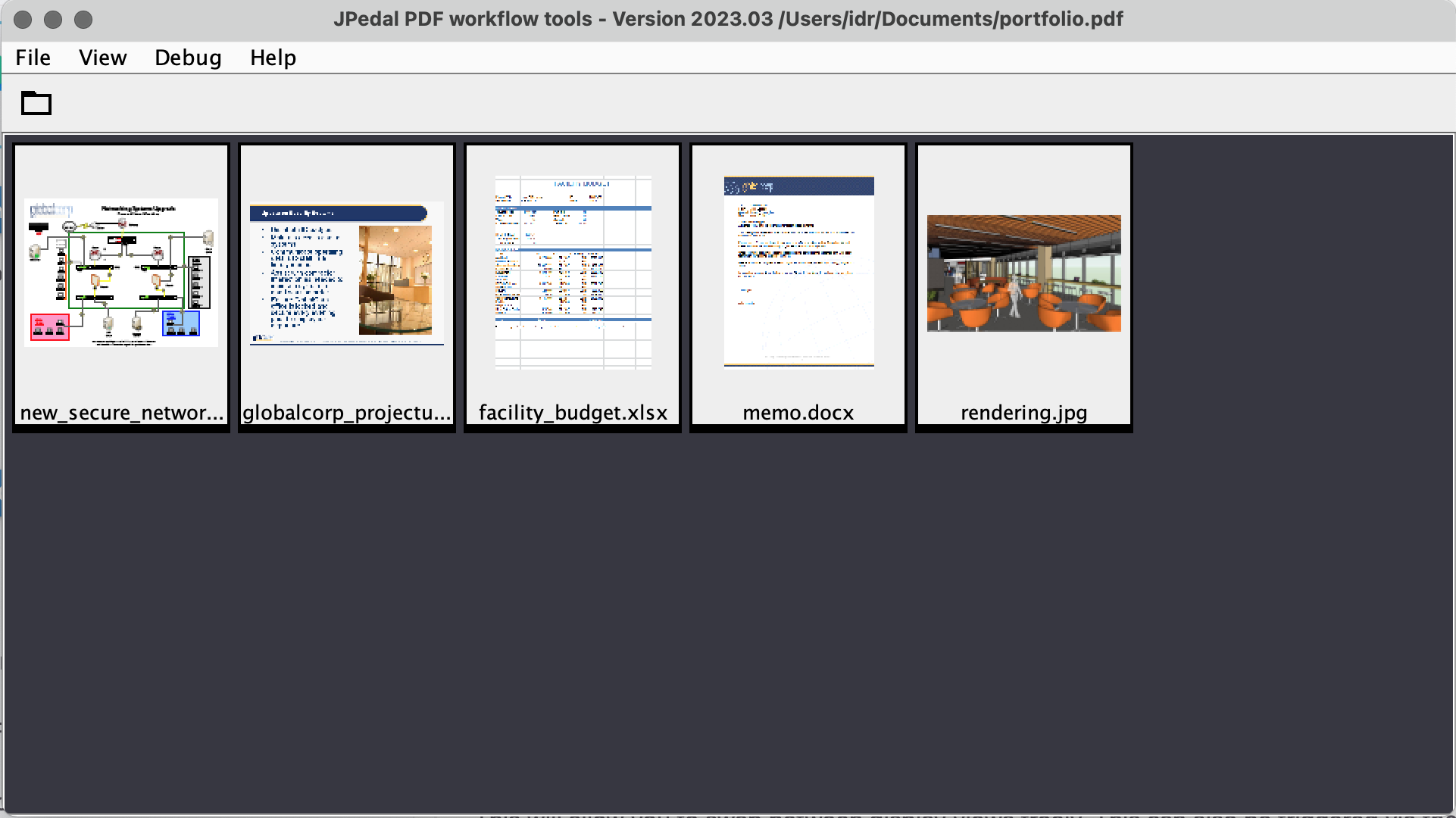
タイルビューは、ファイル名とサムネイル(利用可能な場合)を表示する一連のタイルを表示します。サムネイルがない場合はデフォルトのアイコンが表示されます。
表示は以下の方法で操作できます。
- ダブルクリック:タイルをダブルクリックすると、ビューアでファイルが開かれます。JPedal Viewerでサポートされていない場合は、システムのデフォルトアプリケーションで開かれます。
- 右クリック:タイルを右クリックすると、コンテキストメニューが表示され、ファイルを開くか、ポートフォリオからコピーを抽出するかを選択できます。
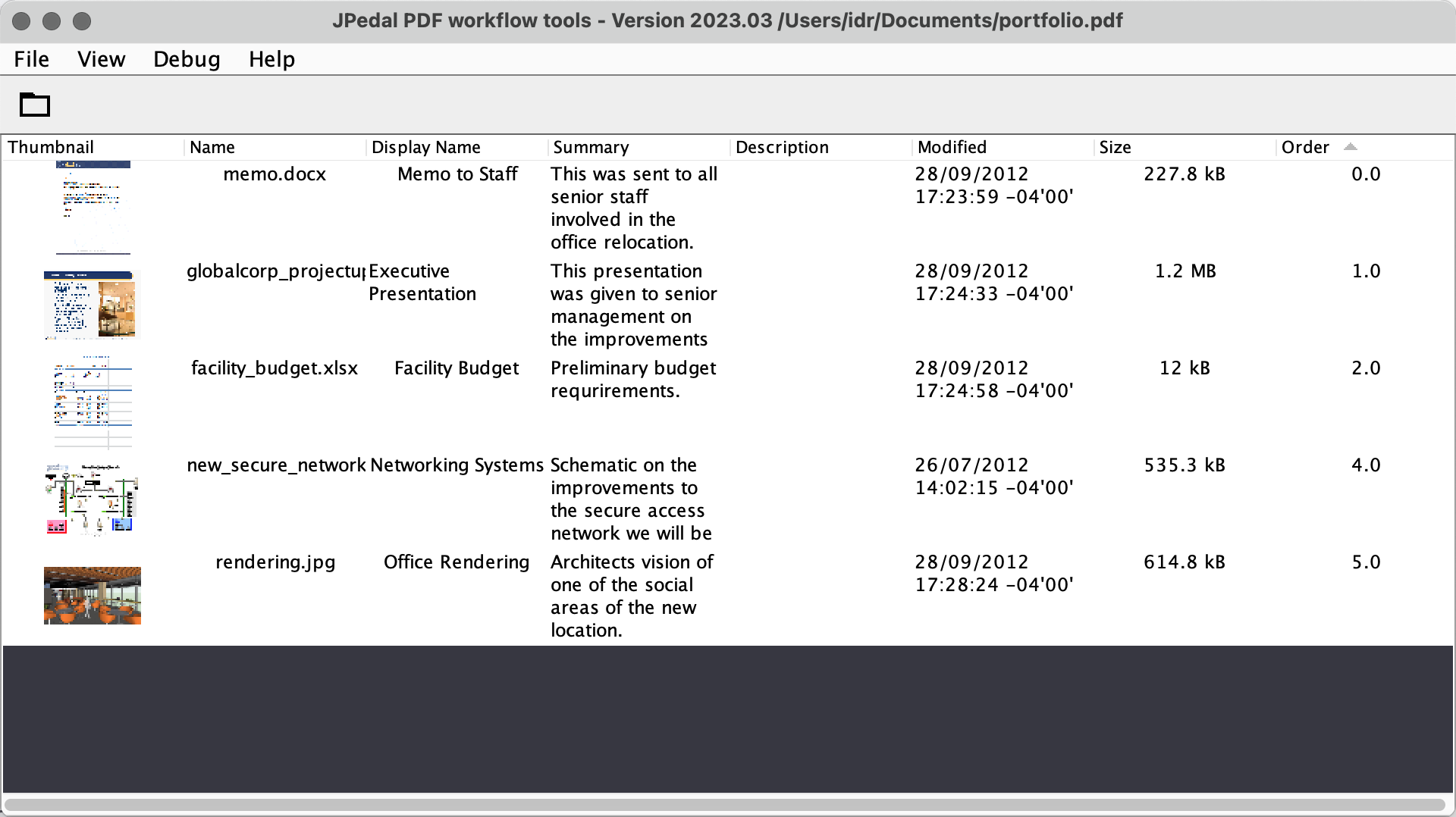
詳細ビューは、ポートフォリオファイル内の各ファイルの情報を含む行で構成されたテーブルを表示します。
表示は以下の方法で操作できます。
- ダブルクリック:タイルをダブルクリックすると、ビューアでファイルが開かれます。JPedal Viewerでサポートされていない場合は、システムのデフォルトアプリケーションで開かれます。
- 行の右クリック:行を右クリックすると、コンテキストメニューが表示され、ファイルを開くか、ポートフォリオからコピーを抽出するかを選択できます。
- 列ヘッダーの右クリック:列ヘッダーを右クリックすると、利用可能なすべての列をリストしたコンテキストメニューが表示され、表示する列を変更できます。
- 列ヘッダーの左クリック:列ヘッダーを左クリックすると、その列で行が並べ替えられ、昇順と降順が切り替わります。
ビューアには、PDFポートフォリオとの操作をよりスムーズかつ迅速にするためのいくつかのコマンドとショートカットがあります。
最も便利なものを以下に示します。
- 前のドキュメント (Alt + Shift + Left)
メニューバーの「表示」→「移動」→「前のドキュメント」からも実行できます
ビューアの最近のドキュメントリストで以前に開いたドキュメントを開きます。
PDFポートフォリオからビューアでファイルを開いた後にポートフォリオに戻りたい場合に便利です。 - 次のドキュメント (Alt + Shift + Right)
メニューバーの「表示」→「移動」→「次のドキュメント」からも実行できます
ビューアの最近のドキュメントリストで次に開いたドキュメントを開きます。
「前のドキュメント」を使用した後に、開いた他のファイルに戻りたい場合に便利です。 - 最近使用したファイルのリスト
メニューバーの「ファイル」メニューにあります
最近開いたファイルのリストです。
このリストには6つのエントリが含まれており、最初のものが最近開いたファイルです。複数のファイルをすばやく開いて切り替える必要がある場合に非常に便利です。 - ポートフォリオ表示ビュー
メニューバーの「表示」→「ポートフォリオ」にあるオプションから実行できます
ポートフォリオの表示モードを切り替えるための一連のオプションです。
これにより、表示ビューを自由に切り替えることができます。